
Pythonでデータ分析をするときに欠かせないライブラリpandasには、データを「グループに分けて集計する」ためのgroupbyという機能があります。「曜日ごとの売上合計」「店舗ごとの平均客単価」のような集計が1行で書けるので、データの傾向をつかむ最初の一歩としてとてもよく使われます。本記事では、groupbyの考え方から、aggによる複数の集計、transform・filter・applyの使い分け、pandas 3系での注意点、集計結果のグラフ化まで、実例を交えながら解説していきます。
データの読み込みや、集計した表を色で見せる方法についてはこちら
この記事で分かること
- groupbyの考え方(split-apply-combine)と、
size・mean・sumによる基本の集計 - 複数列でのグループ化と、
aggで複数の集計・名前付き集計をする方法 as_index=False・transform・filter・applyの使い分け- カテゴリ型の列と
observedの挙動など、pandas 3系での注意点 - 集計結果を棒グラフにする方法と、groupbyでよく出るエラーの直し方
本記事のコードは、Python 3.12.1、seaborn 0.13.2、matplotlib 3.11.2、pandas 3.1.1、numpy 2.5.5 の環境で実行して確認しています。
- groupbyとは?
- データの準備
- 基本の使い方:size・mean・sum
- 複数の列でグループ化する
- aggで複数の集計をまとめて行う
- as_index=False / reset_indexで普通の表に戻す
- transform:元の行数のままグループの値を付ける
- filter:条件に合うグループだけを残す
- apply:自由な処理をグループごとに行う
- pandas 3系での注意点:observed・apply・文字列型
- 集計結果を棒グラフにする
- よくあるエラーと直し方
- TypeError: category dtype does not support aggregation ‘mean’
- TypeError: dtype ‘str’ does not support operation ‘mean’
- KeyError: ‘Column not found: tips’
- ValueError: Cannot subset columns with a tuple with more than one element. Use a list instead.
- ValueError: include_groups=True is no longer allowed.
- TypeError: Must provide ‘func’ or tuples of ‘(column, aggfunc).
- まとめ
groupbyとは?
groupbyは、データフレームをある列の値ごとにグループに分け、グループごとに計算して、結果を1つの表にまとめる機能です。この流れは「split-apply-combine(分割・適用・結合)」と呼ばれています。
- split(分割): 「曜日」などの列の値ごとに、行をグループに分けます。
- apply(適用): グループごとに、平均・合計・件数などの計算をします。
- combine(結合): グループごとの計算結果を、1つの表(SeriesやDataFrame)にまとめて返します。
Excelのピボットテーブルや、SQLのGROUP BYとほぼ同じことをする機能だと考えると分かりやすいでしょう。書き方は基本的に「df.groupby("グループに分ける列")["計算する列"].集計方法()」の形になります。
データの準備
今回は、Seabornでサンプルとして準備されているレストランのチップのデータ(tips)を使います。load_datasetは初回にインターネットからデータをダウンロードするので、ネットにつながった環境で実行してください。Seabornそのものの基本はこちらの記事で解説しています。
import pandas as pd
import seaborn as sns
import matplotlib.pyplot as plt

tips = sns.load_dataset("tips")
print(tips.head())
print(tips.shape)
total_bill tip sex smoker day time size
0 16.99 1.01 Female No Sun Dinner 2
1 10.34 1.66 Male No Sun Dinner 3
2 21.01 3.50 Male No Sun Dinner 3
3 23.68 3.31 Male No Sun Dinner 2
4 24.59 3.61 Female No Sun Dinner 4
(244, 7)1行が1回の会計で、244行あります。列の意味は次のとおりです。
- total_bill: 会計の合計金額(ドル)
- tip: チップの金額(ドル)
- sex / smoker: 支払った人の性別 / 喫煙席かどうか
- day / time: 曜日(Thur・Fri・Sat・Sun) / 時間帯(Lunch・Dinner)
- size: 来店人数
もう1つ、列のデータ型も確認しておきましょう。後で説明するobservedの挙動に関わってきます。
print(tips.dtypes)total_bill float64
tip float64
sex category
smoker category
day category
time category
size int64
dtype: objecttipsでは、sex・smoker・day・timeの4列がカテゴリ型(category)になっています。カテゴリ型は「取りうる値の一覧(カテゴリ)」と「その並び順」を持っている型で、groupbyの結果もこの並び順(Thur→Fri→Sat→Sun)で表示されます。
基本の使い方:size・mean・sum
size:グループごとの件数
まずは、曜日ごとに何件の会計があったかを数えてみます。size()は各グループの行数を返します。
print(tips.groupby("day").size())day
Thur 62
Fri 19
Sat 87
Sun 76
dtype: int64土曜日(Sat)が87件で一番多く、金曜日(Fri)は19件しかないことが分かります。
mean:グループごとの平均
計算したい列を["tip"]のように指定してからmean()を呼ぶと、曜日ごとのチップの平均が求められます。
print(tips.groupby("day")["tip"].mean())day
Thur 2.771452
Fri 2.734737
Sat 2.993103
Sun 3.255132
Name: tip, dtype: float64結果は、曜日がインデックス(行のラベル)になったSeriesで返ってきます。日曜日(Sun)のチップが平均3.26ドルと一番高いですね。
sum:グループごとの合計(複数列)
複数の列をまとめて集計したいときは、[["total_bill", "tip"]]のように列名をリストで(角かっこを二重にして)指定します。結果はDataFrameになります。
print(tips.groupby("day")[["total_bill", "tip"]].sum()) total_bill tip
day
Thur 1096.33 171.83
Fri 325.88 51.96
Sat 1778.40 260.40
Sun 1627.16 247.39このほかにも、max()(最大)、min()(最小)、median()(中央値)、std()(標準偏差)、count()(欠損値を除いた件数)、describe()(基本統計量をまとめて)などが同じ書き方で使えます。集計結果を大きい順に並べたいときは、続けてsort_valuesを呼びます。
print(tips.groupby("day")["tip"].mean().sort_values(ascending=False))day
Sun 3.255132
Sat 2.993103
Thur 2.771452
Fri 2.734737
Name: tip, dtype: float64複数の列でグループ化する
groupbyに列名のリストを渡すと、複数の列の組み合わせでグループに分けられます。ここでは「曜日×時間帯」ごとのチップの平均を求めます。
print(tips.groupby(["day", "time"])["tip"].mean())day time
Thur Lunch 2.767705
Dinner 3.000000
Fri Lunch 2.382857
Dinner 2.940000
Sat Dinner 2.993103
Sun Dinner 3.255132
Name: tip, dtype: float64インデックスが「曜日」と「時間帯」の2段になっています(MultiIndexと呼びます)。土日はランチの会計がデータにないので、その組み合わせは結果に出てきません。
2段のインデックスは少し読みにくいので、unstack()で内側の段(時間帯)を列に移すと、クロス集計表の形になります。round(2)で小数第2位まで丸めています。
print(tips.groupby(["day", "time"])["tip"].mean().unstack().round(2))time Lunch Dinner
day
Thur 2.77 3.00
Fri 2.38 2.94
Sat NaN 2.99
Sun NaN 3.26データがない組み合わせはNaN(欠損値)になります。このような横長の表は、そのままheatmapにも渡せます。
aggで複数の集計をまとめて行う
集計方法をリストで渡す
agg(aggregateの略)を使うと、1回のgroupbyで複数の集計をまとめて行えます。集計方法の名前をリストで渡すと、それぞれが列になって返ってきます。
print(tips.groupby("day")["tip"].agg(["mean", "max", "min", "count"])) mean max min count
day
Thur 2.771452 6.70 1.25 62
Fri 2.734737 4.73 1.00 19
Sat 2.993103 10.00 1.00 87
Sun 3.255132 6.50 1.01 76列ごとに集計方法を変える(辞書で渡す)
「total_billは合計、tipは平均と最大」のように、列ごとに違う集計をしたいときは、{列名: 集計方法}の辞書を渡します。
print(tips.groupby("day").agg({"total_bill": "sum", "tip": ["mean", "max"]})) total_bill tip
sum mean max
day
Thur 1096.33 2.771452 6.70
Fri 325.88 2.734737 4.73
Sat 1778.40 2.993103 10.00
Sun 1627.16 3.255132 6.50列名が「total_bill / sum」「tip / mean」のように2段になっています。このままだと後で列を指定するときに少し扱いにくいので、次の名前付き集計を使うのがおすすめです。
名前付き集計(Named Aggregation)
aggに新しい列名=("元の列名", "集計方法")の形で渡すと、結果の列名を自分で決められます。列名が1段になるので、そのまま表として扱いやすく、日本語の列名も付けられます。
result = tips.groupby("day").agg(
    平均チップ=("tip", "mean"),
    最大チップ=("tip", "max"),
    来店人数=("size", "sum"),
)
print(result)
平均チップ 最大チップ 来店人数
day
Thur 2.771452 6.70 152
Fri 2.734737 4.73 40
Sat 2.993103 10.00 219
Sun 3.255132 6.50 216来店人数は、size列(1回の会計の人数)を曜日ごとにsumしたものです。size()(行数)とは意味が違うので注意しましょう。
as_index=False / reset_indexで普通の表に戻す
groupbyの結果は、グループに使った列がインデックスになります。グラフに渡したり、別の表と結合したりするときは、グループの列も普通の列として持っている表のほうが扱いやすいことがあります。その場合はas_index=Falseを指定します。
print(tips.groupby("day", as_index=False)["tip"].mean()) day tip
0 Thur 2.771452
1 Fri 2.734737
2 Sat 2.993103
3 Sun 3.255132集計した後にreset_index()を呼んでも、同じ形の表になります。
print(tips.groupby("day")["tip"].mean().reset_index()) day tip
0 Thur 2.771452
1 Fri 2.734737
2 Sat 2.993103
3 Sun 3.255132transform:元の行数のままグループの値を付ける
mean()などの集計は、グループの数(曜日なら4行)に縮んだ結果を返します。一方transformは、グループごとに計算した値を元のデータと同じ行数で返します。各行に「その行が属するグループの平均」を付けられるので、「グループ平均との差」を求めるときに便利です。
tips["day_mean_tip"] = tips.groupby("day")["tip"].transform("mean")
tips["diff"] = tips["tip"] - tips["day_mean_tip"]
print(tips[["day", "tip", "day_mean_tip", "diff"]].head())
day tip day_mean_tip diff
0 Sun 1.01 3.255132 -2.245132
1 Sun 1.66 3.255132 -1.595132
2 Sun 3.50 3.255132 0.244868
3 Sun 3.31 3.255132 0.054868
4 Sun 3.61 3.255132 0.354868日曜日の行にはすべて日曜日の平均(3.255132)が入り、diff列で「その日の平均より多いか少ないか」が分かるようになりました。行数を比べると、違いがはっきりします。
print(len(tips), len(tips.groupby("day")["tip"].mean()), len(tips.groupby("day")["tip"].transform("mean")))244 4 244mean()は4行、transform("mean")は元データと同じ244行です。transformの結果は元の行と同じインデックスを持つので、そのまま新しい列として代入できます。
filter:条件に合うグループだけを残す
filterは、グループごとに条件を判定して、条件を満たしたグループの行だけを残します。条件は「グループ(DataFrame)を受け取って True / False を返す関数」で書きます。ここでは、会計が70件以上ある曜日だけを残してみます。
many = tips.groupby("day").filter(lambda g: len(g) >= 70)
print(len(many))
print(many.groupby("day").size())
163
day
Sat 87
Sun 76
dtype: int64土曜日(87件)と日曜日(76件)の行だけが残り、合計163行になりました。件数が少なすぎるグループを分析から外したいときなどに使えます。
apply:自由な処理をグループごとに行う
applyには、グループ(DataFrame)を受け取る関数を自由に書いて渡せます。例えば「曜日ごとにチップが多かった上位2件」を取り出すには、次のように書きます。
def top2(g):
    return g.nlargest(2, "tip")

print(tips.groupby("day")[["total_bill", "tip", "time"]].apply(top2))
total_bill tip time
day
Thur 141 34.30 6.70 Lunch
88 24.71 5.85 Lunch
Fri 95 40.17 4.73 Dinner
93 16.32 4.30 Dinner
Sat 170 50.81 10.00 Dinner
212 48.33 9.00 Dinner
Sun 183 23.17 6.50 Dinner
47 32.40 6.00 Dinner関数が1つの値を返す場合は、グループごとに1行の結果になります。例えば「チップ÷会計金額」の平均(チップ率)を曜日ごとに求めると、次のようになります。
rate = tips.groupby("day").apply(lambda g: (g["tip"] / g["total_bill"]).mean())
print(rate)
day
Thur 0.161276
Fri 0.169913
Sat 0.153152
Sun 0.166897
dtype: float64applyは何でも書ける反面、meanやaggなどの組み込みの集計より処理が遅くなりがちです。組み込みの集計やtransformで書けるものはそちらを使い、どうしても書けない処理だけapplyを使う、という使い分けがおすすめです。
pandas 3系での注意点:observed・apply・文字列型
observed(カテゴリ型でグループ化したとき)
カテゴリ型の列でグループ化すると、「カテゴリの一覧にはあるが、実際のデータには1件もない値」をどう扱うかが問題になります。これを決めるのがobservedです。試しに、金曜日(Fri)の行を取り除いたデータで件数を数えてみます。
no_fri = tips[tips["day"] != "Fri"]
print(no_fri.groupby("day").size())
day
Thur 62
Sat 87
Sun 76
dtype: int64pandas 3系ではobserved=Trueが初期値で、実際にデータがあるグループだけが結果に出ます。observed=Falseを指定すると、データがないカテゴリも結果に含まれます。
print(no_fri.groupby("day", observed=False).size())day
Thur 62
Fri 0
Sat 87
Sun 76
dtype: int64Friが0件として残りました。「全曜日の欄をそろえた表を作りたい」ときはobserved=Falseが便利です。pandas 2系まではobserved=Falseが初期値で、指定しないと警告(FutureWarning)が出ていましたが、pandas 3系では初期値がTrueに変わり、警告も出なくなっています。古い記事のコードと結果の行数が違う場合は、この違いを疑ってみてください。
applyにグループの列が渡されない
pandas 3系のapplyでは、グループ化に使った列(ここではday)は、関数に渡されるDataFrameに含まれません。関数の中でday列を使おうとするとKeyErrorになるので、グループの値が必要なときは、結果のインデックスから取り出しましょう。pandas 2系で使えたinclude_groups=Trueは、指定するとエラーになります(後述)。
文字列の列は「str」型になる
pandas 3系では、文字列の列が初期設定でstr型になります(2系まではobject型)。groupbyでの使い方は変わりませんが、エラーメッセージにdtype 'str'と表示されるようになっています(「よくあるエラーと直し方」で紹介します)。
集計結果を棒グラフにする
groupbyで集計した結果は、そのまま棒グラフにできます。グラフに日本語を表示するため、最初に日本語フォントを指定しておきます(Windowsの場合)。日本語が「□」になる場合の詳しい対処法は、こちらの記事で解説しています。
matplotlibの日本語が文字化け(□)する原因と直し方|japanize-matplotlibのエラー対処も
pandasのplot.barで描く
集計結果のSeriesに.plot.bar()を付けると、インデックス(曜日)が横軸、値が棒の高さになった棒グラフが描けます。
plt.rcParams["font.family"] = "Yu Gothic"  # Windowsの場合

mean_tip = tips.groupby("day")["tip"].mean()

fig, ax = plt.subplots(figsize=(8, 5))
mean_tip.plot.bar(ax=ax, color="steelblue")
ax.set_xlabel("曜日")
ax.set_ylabel("平均チップ(ドル)")
ax.set_title("曜日ごとの平均チップ")
ax.tick_params(axis="x", rotation=0)
plt.show()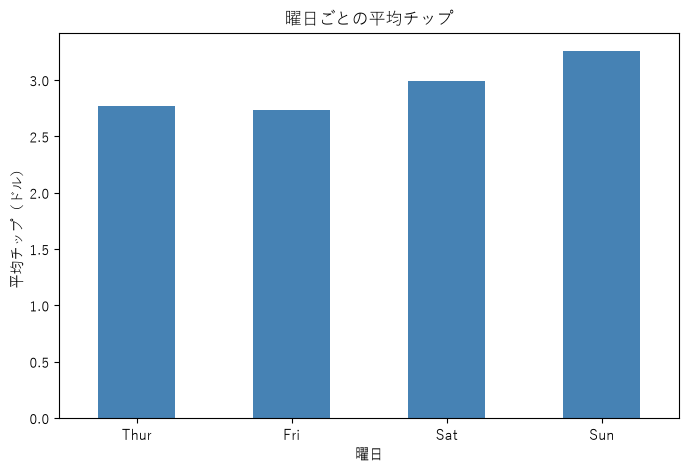
plot.barは初期設定で横軸のラベルが90度回転するので、ax.tick_params(axis="x", rotation=0)で横向きに戻しています。matplotlibの棒グラフの基本はこちらの記事も参考にしてください。
unstackした表で、グループ別の棒グラフを描く
複数の列でグループ化してunstack()した横長の表に.plot.bar()を付けると、列(時間帯)ごとに色分けされた棒が並びます。
table = tips.groupby(["day", "time"])["tip"].mean().unstack()

fig, ax = plt.subplots(figsize=(8, 5))
table.plot.bar(ax=ax)
ax.set_xlabel("曜日")
ax.set_ylabel("平均チップ(ドル)")
ax.set_title("曜日・時間帯ごとの平均チップ")
ax.tick_params(axis="x", rotation=0)
ax.legend(title="時間帯", loc="upper left", bbox_to_anchor=(1, 1))
plt.show()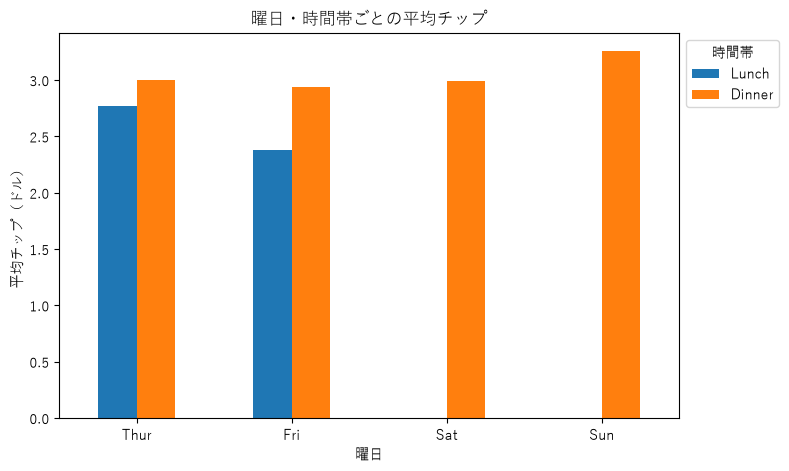
土日はランチのデータがない(NaN)ので、Dinnerの棒だけが表示されています。凡例はbbox_to_anchor=(1, 1)でグラフの外の右上に置き、棒と重ならないようにしています。
seabornのbarplotで描く
seabornで描くときは、as_index=Falseでグループの列を普通の列にした表を作り、x・y・hueに列名を指定します。ここでは曜日・性別ごとの売上合計を描きます。
summary = tips.groupby(["day", "sex"], as_index=False)["total_bill"].sum()
print(summary)

fig, ax = plt.subplots(figsize=(8, 5))
sns.barplot(data=summary, x="day", y="total_bill", hue="sex", ax=ax)
ax.set_xlabel("曜日")
ax.set_ylabel("売上合計(ドル)")
ax.set_title("曜日・性別ごとの売上合計")
plt.show()
day sex total_bill
0 Thur Male 561.44
1 Thur Female 534.89
2 Fri Male 198.57
3 Fri Female 127.31
4 Sat Male 1227.35
5 Sat Female 551.05
6 Sun Male 1269.46
7 Sun Female 357.70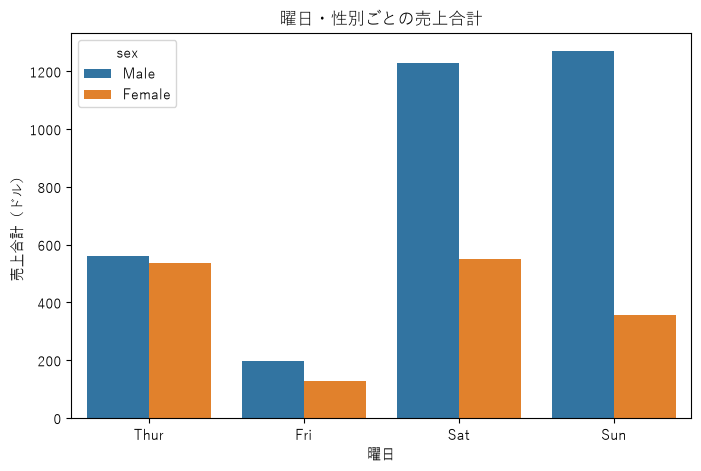
seabornのbarplotは、元のデータ(集計前のtips)を渡しても、自分で平均を計算して誤差の線(エラーバー)付きの棒グラフを描いてくれます。合計など平均以外の値を見せたいときや、集計した数値を表としても確認したいときは、このようにgroupbyで集計してから渡すと分かりやすくなります。seabornでカテゴリごとのグラフを描く方法は、catplotの記事でも詳しく紹介しています。
Seabornの応用:catplotを使いこなす – 見やすく効果的なカテゴリデータの可視化
よくあるエラーと直し方
TypeError: category dtype does not support aggregation ‘mean’
tips.groupby("day").mean()のように、計算する列を指定せずにmean()を呼ぶと出るエラーです。sexやtimeなどのカテゴリ型の列まで平均しようとして失敗しています。計算したい列を["tip"]のように指定するか、numeric_only=Trueで数値の列だけを計算するようにしましょう。
print(tips.groupby("day").mean(numeric_only=True)) total_bill tip size
day
Thur 17.682742 2.771452 2.451613
Fri 17.151579 2.734737 2.105263
Sat 20.441379 2.993103 2.517241
Sun 21.410000 3.255132 2.842105TypeError: dtype ‘str’ does not support operation ‘mean’
上と同じ原因で、文字列(str型)の列が残っているときに出るエラーです。CSVファイルから読み込んだデータでは、文字列の列はカテゴリ型ではなくstr型になるので、こちらのメッセージになります。直し方は上と同じで、列を指定するかnumeric_only=Trueを付けます。
KeyError: ‘Column not found: tips’
tips.groupby("day")["tips"]のように、存在しない列名を指定すると出るエラーです(正しくは"tip")。グループ化する列名を間違えた場合(groupby("Day")など)はKeyError: 'Day'になります。大文字・小文字も区別されるので、print(tips.columns)で列名を確認しましょう。
ValueError: Cannot subset columns with a tuple with more than one element. Use a list instead.
tips.groupby("day")["total_bill", "tip"]のように、複数の列を角かっこ1つで指定すると出るエラーです。複数の列を選ぶときは、[["total_bill", "tip"]]のように角かっこを二重にしてリストで渡します。
ValueError: include_groups=True is no longer allowed.
pandas 2系向けに書かれたコードで、apply(..., include_groups=True)を指定していると出るエラーです。pandas 3系では、applyの関数にグループ化に使った列を渡すことができなくなりました。include_groupsの指定を削除し、グループの値が必要な処理は、結果のインデックスを使う形に書き換えましょう。
TypeError: Must provide ‘func’ or tuples of ‘(column, aggfunc).
名前付き集計で、agg(平均チップ="tip")のように集計方法を書き忘れると出るエラーです。名前付き集計は平均チップ=("tip", "mean")のように、「列名」と「集計方法」の2つを組にしたタプルで指定します。
まとめ
pandasのgroupbyを使うことで、データをグループごとに集計して、傾向を数字とグラフで分かりやすく確認することができます。ポイントをまとめると次のとおりです。
- 基本は
df.groupby("列")["計算する列"].mean()の形。複数の列は[[...]]のリストで指定する - 複数の集計は
aggでまとめて行い、列名を決めたいときは名前付き集計を使う - グループの列を普通の列にしたいときは
as_index=Falseかreset_index() - 元の行数のまま値を付けるなら
transform、グループを絞り込むならfilter、自由な処理はapply - pandas 3系ではカテゴリ型の
observedの初期値がTrueになり、applyにはグループの列が渡されない - 集計結果は
plot.barやseabornのbarplotでそのまま棒グラフにできる
手元のデータでも、まずは「何ごとに」「何を」集計したいかを決めて、groupbyで集計してみましょう。
※本記事のコードは2026年11月18日時点で、Python 3.12.1、seaborn 0.13.2、matplotlib 3.11.2、pandas 3.1.1、numpy 2.5.5 の環境で動作を確認しています(参考:pandas Group by: split-apply-combine 公式ドキュメント、pandas.DataFrame.groupby 公式ドキュメント)。
コメント