
Pythonのデータ可視化ライブラリSeabornは、データ分析の効率とわかりやすさを格段に高めてくれます。その中でもlmplotとregplotは、散布図に回帰直線と信頼区間を重ねて描き、「2つの数値の間にどんな関係がありそうか」をひと目で見せてくれる便利な機能です。本記事では、lmplotとregplotの違いと基本的な使い方から、信頼区間や見た目の調整、カテゴリ別の比較、曲線での当てはめまで、実例を交えながら解説していきます。
同じシリーズの記事はこちら
- Seabornの応用:heatmapを使いこなす – 相関係数・annot・カラーバーまで見やすく描く方法
- Seabornの応用:catplotを使いこなす – 見やすく効果的なカテゴリデータの可視化
- Seabornの応用:displotを使いこなす – 見やすく効果的な分布データの可視化(単変量)
この記事で分かること
- lmplot(figure-level)とregplot(axes-level)の違いと使い分け
ci・scatter_kws・line_kwsで、信頼区間や点・線の見た目を調整する方法hue・col・rowで、カテゴリごとに回帰直線を比較する方法order(多項式回帰)とx_estimatorの使い方、回帰式の数値の求め方- lmplot・regplotでよく出るエラーと直し方、日本語ラベルの表示方法
本記事のコードは、Python 3.12.1、seaborn 0.13.2、matplotlib 3.11.2、pandas 3.1.1、numpy 2.5.5 の環境で実行して確認しています。
- lmplot・regplotとは?
- データの準備
- 基本の描き方:最小コード
- regplotで描く:ci・scatter_kws・line_kws
- hueでカテゴリ別に色分けする
- colとrowでグラフを分けて比較する
- orderで曲線を当てはめる(多項式回帰)
- x_estimatorでxの値ごとに平均を表示する
- 回帰直線の傾き・切片を知りたいとき
- 日本語のラベルを表示する
- よくあるエラーと直し方
- TypeError: lmplot() got an unexpected keyword argument ‘ax’
- TypeError: lmplot() got an unexpected keyword argument ‘figsize’
- TypeError: regplot() got an unexpected keyword argument ‘hue’
- TypeError: lmplot() takes 1 positional argument but 3 were given
- TypeError: Categorical is not ordered for operation min
- RuntimeError: `logistic=True` requires statsmodels, an optional dependency, to be installed.
- 日本語が「□」になる
- まとめ
lmplot・regplotとは?
lmplotとregplotは、どちらも散布図の上に回帰直線(データの傾向を表す線)を引くグラフです。回帰直線のまわりには、線のぶれ幅の目安となる「信頼区間」が帯で表示されます。「支払額が大きいほどチップも多いのか」「馬力が上がると燃費はどのくらい下がるのか」といった、2つの数値の関係を確かめるときに役立ちます。
描けるグラフの中身はほぼ同じですが、2つには次のような違いがあります。
- lmplot(figure-level): 図(figure)全体を自分で作る関数です。
hue・col・rowでカテゴリごとに色分けしたり、グラフを並べたりできます。大きさはheightとaspectで指定し、戻り値はFacetGridというオブジェクトです。 - regplot(axes-level): matplotlibのグラフ1枚(Axes)の中に描く関数です。
ax=で描く場所を指定できるので、plt.subplotsで作った複数のグラフに自由に配置できます。その代わり、hueなどの色分け機能はありません。
実はlmplotは、内部でregplotとFacetGridを組み合わせて作られています。カテゴリ別に比べたいならlmplot、他のグラフと並べて1枚の図にまとめたいならregplotと覚えておくと迷いません。回帰直線のない散布図だけを描きたい場合は、こちらの記事も参考にしてください。
データの準備
今回は、Seabornでサンプルとして準備されているデータを呼び出して使用します。load_datasetは初回にインターネットからデータをダウンロードするので、ネットにつながった環境で実行してください。Seabornそのものの基本はこちらの記事で解説しています。
メインで使うのは、レストランでの支払額とチップの記録(tips)です。
import seaborn as sns
import matplotlib.pyplot as plt
import numpy as np

tips = sns.load_dataset("tips")
print(tips.head())
total_bill tip sex smoker day time size
0 16.99 1.01 Female No Sun Dinner 2
1 10.34 1.66 Male No Sun Dinner 3
2 21.01 3.50 Male No Sun Dinner 3
3 23.68 3.31 Male No Sun Dinner 2
4 24.59 3.61 Female No Sun Dinner 4total_bill(支払総額)とtip(チップ)が数値の列、sex(性別)・smoker(喫煙の有無)・day(曜日)・time(昼食か夕食か)がカテゴリの列、size(人数)が整数の列です。lmplot・regplotのxとyには数値の列を指定し、カテゴリの列はhue・col・rowでの比較に使います。
よく使う引数
- data / x / y: 使うデータフレームと、横軸・縦軸にする列名
- ci: 信頼区間の大きさ(初期値は95、
Noneで非表示) - scatter_kws / line_kws: 点と回帰直線の見た目の設定(辞書で渡す)
- hue / col / row: カテゴリごとの色分け・グラフの分割(lmplotのみ)
- order: 多項式回帰の次数(2なら2次曲線)
- x_estimator / x_jitter: xの値ごとに平均などでまとめる・点を横にずらす
- height / aspect: グラフ1枚の高さ(インチ)と横幅の比率(lmplotのみ)
基本の描き方:最小コード
lmplotは、dataにデータフレーム、xとyに列名を渡すだけで描けます。lmplotはfigure-levelの関数なので、グラフの大きさはplt.figure(figsize=...)ではなく、height(高さ)とaspect(横幅÷高さ)で指定します。
g = sns.lmplot(data=tips, x="total_bill", y="tip", height=5, aspect=1.4)
print(type(g))
plt.show()
<class 'seaborn.axisgrid.FacetGrid'>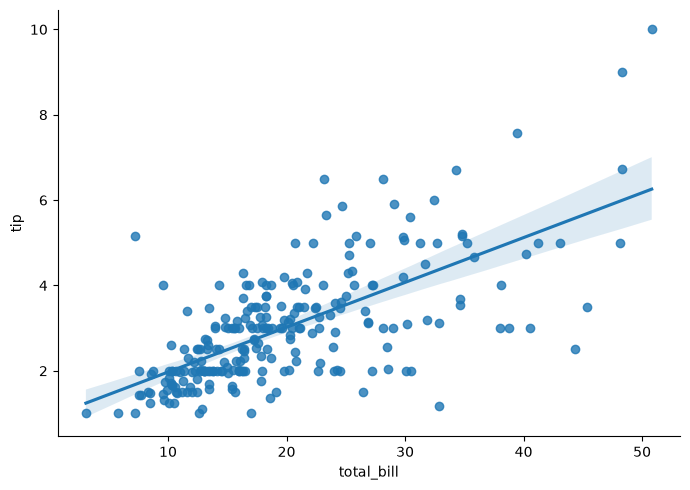
右上がりの回帰直線から、「支払総額が大きいほどチップも多くなる」という傾向が読み取れます。直線のまわりの薄い帯が95%信頼区間で、データが少ない右端(支払額40ドル以上)ほど帯が広がっていることも分かります。戻り値がFacetGridであることも確認しておきましょう。後で軸ラベルを変えるときなどに使います。
regplotで描く:ci・scatter_kws・line_kws
regplotはaxes-levelの関数なので、plt.subplotsで作ったグラフの場所をax=で指定して描けます。ここでは左右2枚のグラフを並べ、左に初期設定のまま、右に信頼区間を消して見た目を変えたものを描いてみます。
fig, axes = plt.subplots(1, 2, figsize=(9, 4))

sns.regplot(data=tips, x="total_bill", y="tip", ax=axes[0])
axes[0].set_title("ci=95 (default)")

sns.regplot(data=tips, x="total_bill", y="tip", ax=axes[1], ci=None,
            scatter_kws={"s": 20, "alpha": 0.5, "color": "gray"},
            line_kws={"color": "red", "linewidth": 2})
axes[1].set_title("ci=None + scatter_kws / line_kws")

plt.tight_layout()
plt.show()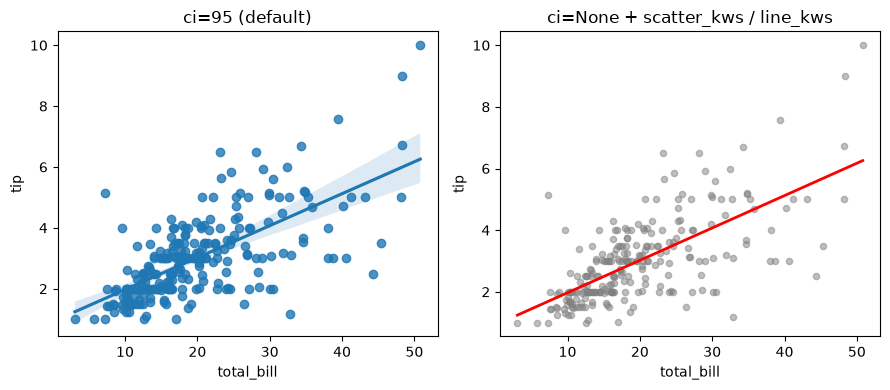
複数のグラフを並べる方法そのものは、こちらの記事で詳しく解説しています。
ci
回帰直線のまわりに描く信頼区間の大きさ(%)です。初期値は95で、ci=68のように変えられます。ci=Noneにすると帯が消えて、回帰直線だけになります。データが多いときは、帯を消したほうがすっきり見えます。
信頼区間は、データを何度も選び直して計算する「ブートストラップ法」で求めているため、実行するたびに帯の形がわずかに変わります。毎回同じ図にしたいときはseed=0のように乱数のシードを指定しましょう(lmplotでも同じです)。選び直しの回数はn_boot(初期値1000)で変えられます。
scatter_kws / line_kws
点(散布図)と回帰直線の見た目を、それぞれ辞書で指定します。中身はmatplotlibの引数と同じで、scatter_kwsなら"s"(点の大きさ)・"alpha"(透明度)・"color"、line_kwsなら"color"・"linewidth"(線の太さ)・"linestyle"などが使えます。点が重なって見づらいときは、"alpha"で半透明にすると密集している場所が分かりやすくなります。
点と線を同じ色にしたいだけなら、color="green"のようにまとめて指定することもできます。散布図を描かずに回帰直線だけを見せたいときはscatter=False、逆に直線を消したいときはfit_reg=Falseを指定します。
hueでカテゴリ別に色分けする
lmplotの一番の強みが、カテゴリごとに回帰直線を引いて比べられることです。hueにカテゴリの列名を渡すと、グループごとに色を分けて、それぞれの回帰直線と信頼区間を描いてくれます。ここでは喫煙の有無(smoker)で分けてみます。
sns.lmplot(data=tips, x="total_bill", y="tip", hue="smoker", markers=["o", "x"],
           height=5, aspect=1.4)
plt.show()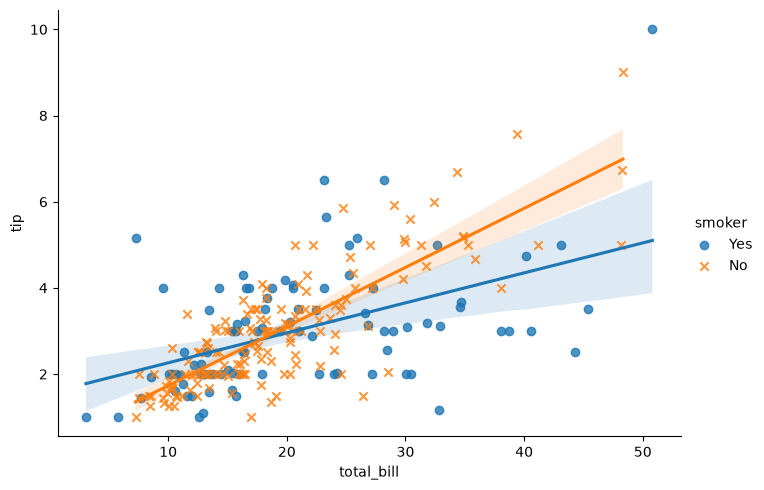
喫煙なし(No)のほうが回帰直線の傾きが急で、喫煙あり(Yes)のほうはゆるやかです。「喫煙しない客のほうが、支払額に比例してチップを多く払う傾向がある」と読み取れます。markersでグループごとに点の形を変えておくと、白黒で印刷したときも区別できます。色の組み合わせはpaletteで変えられます。
colとrowでグラフを分けて比較する
カテゴリが増えて1枚のグラフでは見づらくなってきたら、col(横に並べる)とrow(縦に並べる)でグラフを分けましょう。hueと組み合わせると、3つのカテゴリを同時に比べられます。
sns.lmplot(data=tips, x="total_bill", y="tip", hue="smoker",
           col="time", row="sex", height=3.5, aspect=1.1)
plt.show()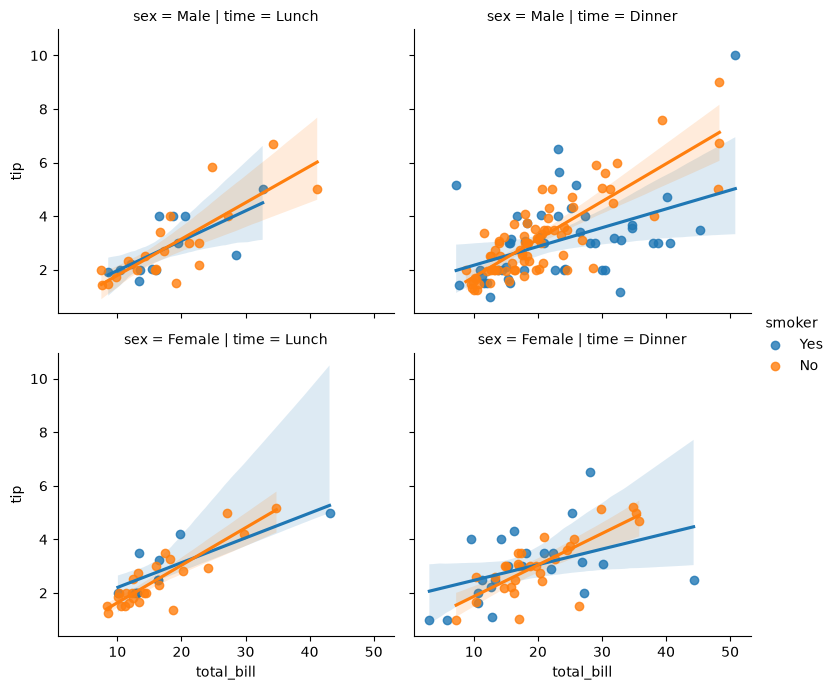
各グラフの上に「sex = Male | time = Lunch」のように、どの組み合わせかが自動で表示されます。軸の目盛りは全グラフで共通になっているので、そのまま見比べられます。女性の昼食(左下)の喫煙ありのように、データが少ないグループは信頼区間の帯が大きく広がります。帯が広い直線は、傾きをそのまま信じすぎないよう注意しましょう。
なお、heightとaspectは「グラフ1枚あたり」の大きさです。並べる枚数が増えると図全体も大きくなるので、heightを少し小さめにするのがおすすめです。カテゴリが多い列を横に並べたいときは、col_wrap=3のように指定すると3枚ごとに折り返せます(rowとは同時に使えません)。
orderで曲線を当てはめる(多項式回帰)
データの関係が直線ではなく曲がっている場合は、orderで多項式の次数を指定すると、曲線で当てはめられます。ここでは自動車の馬力(horsepower)と燃費(mpg)のデータ(mpg)を使い、直線(order=1、初期値)と2次曲線(order=2)を比べてみます。
mpg = sns.load_dataset("mpg")

fig, axes = plt.subplots(1, 2, figsize=(9, 4), sharey=True)
sns.regplot(data=mpg, x="horsepower", y="mpg", ax=axes[0],
            scatter_kws={"s": 10}, line_kws={"color": "red"})
axes[0].set_title("order=1")
sns.regplot(data=mpg, x="horsepower", y="mpg", order=2, ax=axes[1],
            scatter_kws={"s": 10}, line_kws={"color": "red"})
axes[1].set_title("order=2")
plt.tight_layout()
plt.show()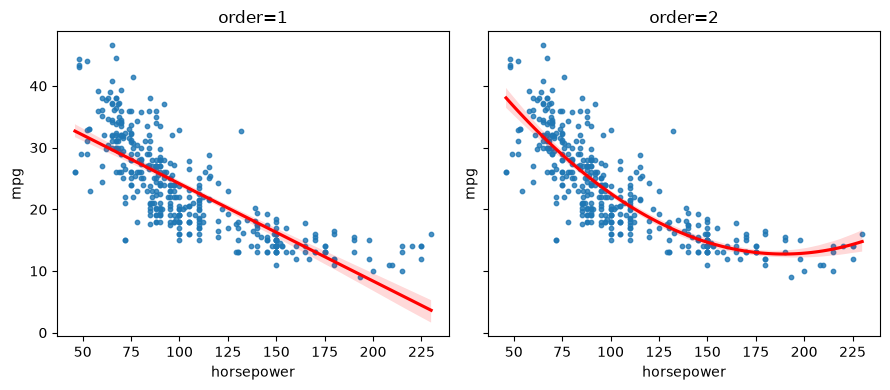
左の直線は、馬力が小さいところと大きいところでデータから外れてしまっています。右の2次曲線のほうが、「馬力が上がると燃費が下がるが、下がり方はだんだんゆるやかになる」というデータの形に沿っていることが分かります。
ただし、次数を3、4…と上げすぎると、データの細かいばらつきにまで無理に合わせた不自然な曲線になります(過学習)。orderは2か3程度にとどめておくのが無難です。なお、mpgのhorsepowerには欠損値(NaN)が6件ありますが、regplot・lmplotは欠損値のある行を自動で除いて描いてくれます。
logistic / lowess / robust(statsmodelsが必要)
lmplot・regplotには、ほかにも当てはめ方を変える引数があります。logistic=Trueはyが0か1の2値データのときのロジスティック回帰、lowess=Trueはデータに合わせてなめらかな曲線を引く方法(局所回帰)、robust=Trueは外れ値の影響を受けにくい回帰です。ただし、この3つはstatsmodelsという別のライブラリが入っていないと使えません。入っていない環境で実行したときのエラーは、後の「よくあるエラーと直し方」で紹介します。
x_estimatorでxの値ごとに平均を表示する
人数(size)のように、xが1、2、3…ととびとびの値しかとらないデータを散布図にすると、点が縦一列に重なってしまい、どこにどれだけデータがあるのか分かりにくくなります。こんなときに便利なのがx_jitterとx_estimatorです。
fig, axes = plt.subplots(1, 2, figsize=(9, 4), sharey=True)
sns.regplot(data=tips, x="size", y="tip", ax=axes[0], x_jitter=0.15)
axes[0].set_title("x_jitter=0.15")
sns.regplot(data=tips, x="size", y="tip", ax=axes[1], x_estimator=np.mean)
axes[1].set_title("x_estimator=np.mean")
plt.tight_layout()
plt.show()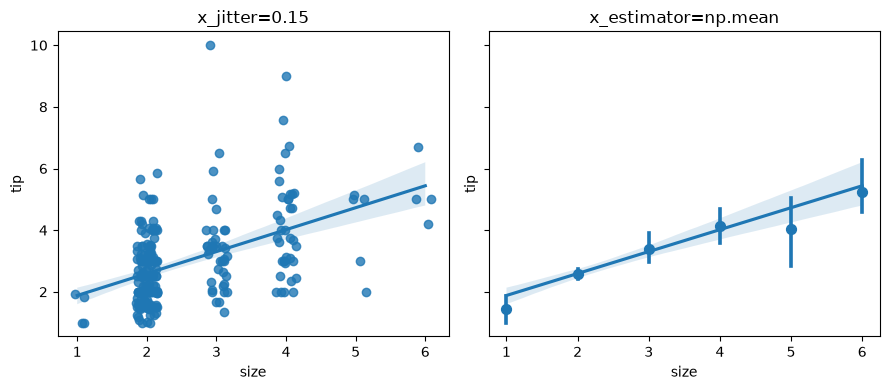
x_jitter
点をx方向にランダムに少しずらして、重なりを減らします(左のグラフ)。ずらすのは見た目だけで、回帰直線の計算には元の値が使われます。2人の客が特に多いことが、点の密集具合から分かるようになりました。y方向にずらしたいときはy_jitterを使います。
x_estimator
xの値ごとにyをまとめて、1つの点で表します(右のグラフ)。np.meanを渡すと平均、np.medianなら中央値です。点から伸びる縦線は、その平均の信頼区間です。人数ごとの件数と平均を確認してみましょう。
print(tips.groupby("size")["tip"].agg(["count", "mean"]).round(2)) count mean
size
1 4 1.44
2 156 2.58
3 38 3.39
4 37 4.14
5 5 4.03
6 4 5.225人・6人の客はそれぞれ4〜5件しかないため、右のグラフでは縦線(信頼区間)が長くなっています。逆に156件ある2人の客は縦線がとても短く、平均がほぼ確実であることが分かります。x_estimatorは見た目をまとめるだけで、回帰直線は元のすべてのデータから計算されている点に注意してください。
回帰直線の傾き・切片を知りたいとき
lmplot・regplotはグラフを描くための関数なので、回帰直線の傾きや切片の数値は返してくれません。数値が必要なときは、numpyのnp.polyfitで同じ直線(最小二乗法による1次式)を計算できます。
a, b = np.polyfit(tips["total_bill"], tips["tip"], deg=1)
print(f"傾き: {a:.3f}, 切片: {b:.3f}")
傾き: 0.105, 切片: 0.920「支払総額が1ドル増えると、チップは約0.105ドル(約10.5%)増える」という意味になります。hueで分けたグループごとの値は、groupbyで分けてから同じように計算します。
for name, df in tips.groupby("smoker", observed=True):
    a, b = np.polyfit(df["total_bill"], df["tip"], deg=1)
    print(f"{name}: 傾き={a:.3f}, 切片={b:.3f}")
Yes: 傾き=0.070, 切片=1.564
No: 傾き=0.137, 切片=0.360喫煙なし(No)の傾きは喫煙あり(Yes)のおよそ2倍で、hueで色分けしたグラフの見た目と一致しています。order=2の曲線の係数を知りたいときは、deg=2にすれば同じように求められます(欠損値がある列は、先にdropnaで除いておきます)。f-stringでの数値の書式指定については、こちらの記事で解説しています。
日本語のラベルを表示する
matplotlibの初期フォントは日本語に対応していないため、そのまま日本語のラベルやタイトルを付けると、文字が「□」(豆腐)になってしまいます。plt.rcParams["font.family"]で日本語フォントを指定しておきましょう。Windowsなら標準で入っている「Meiryo」や「Yu Gothic」、Macなら「Hiragino Sans」が使えます。原因や他の直し方は、こちらの記事で詳しく解説しています。
matplotlibの日本語が文字化け(□)する原因と直し方|japanize-matplotlibのエラー対処も
lmplotでは、列名とカテゴリの値をそのまま軸ラベルや凡例に使うので、先にデータの列名と値を日本語にしておくと手軽です。軸ラベルは戻り値のFacetGridのset_axis_labels、全体のタイトルはg.figure.suptitleで付けます。
plt.rcParams["font.family"] = "Meiryo"  # Windowsの場合。Macなら "Hiragino Sans"

tips_ja = tips.rename(columns={"total_bill": "支払総額", "tip": "チップ", "smoker": "喫煙"})
tips_ja["喫煙"] = tips_ja["喫煙"].map({"Yes": "喫煙あり", "No": "喫煙なし"})

g = sns.lmplot(data=tips_ja, x="支払総額", y="チップ", hue="喫煙",
               height=5, aspect=1.4)
g.set_axis_labels("支払総額(ドル)", "チップ(ドル)")
g.figure.suptitle("支払総額とチップの関係(喫煙の有無別)", y=1.02)
plt.show()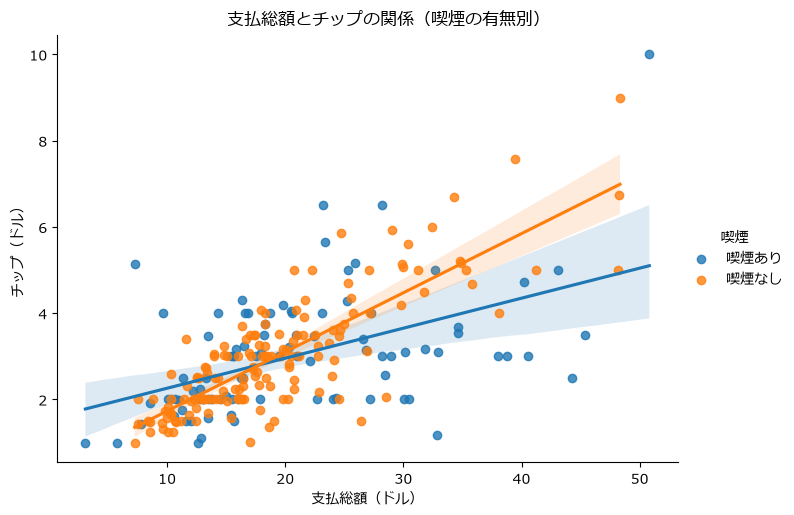
suptitleのy=1.02は、タイトルがグラフの上端と重ならないよう少し上にずらす指定です。また、sns.set_theme()を使う場合はフォントの設定が上書きされるので、sns.set_theme(font="Meiryo")のようにフォントも一緒に指定してください。
よくあるエラーと直し方
TypeError: lmplot() got an unexpected keyword argument ‘ax’
plt.subplotsで作ったグラフにsns.lmplot(..., ax=axes[0])のように描こうとすると出るエラーです。lmplotはfigure-levelの関数で、図を自分で作るためaxを受け付けません。決まった場所に描きたいときは、同じ引数でregplotに置き換えましょう。
TypeError: lmplot() got an unexpected keyword argument ‘figsize’
これも同じ理由で、lmplotにはfigsizeがありません。大きさはheight(グラフ1枚の高さ、インチ)とaspect(横幅÷高さ)で指定します。例えばheight=5, aspect=1.6なら、1枚あたり横8インチ×縦5インチになります。
TypeError: regplot() got an unexpected keyword argument ‘hue’
regplotにはhueがないため出るエラーです。カテゴリ別に色分けしたいときはlmplotを使います。どうしてもregplotで描きたい場合は、グループごとにデータを分けて、regplotを複数回呼び出して同じaxに重ねます。
TypeError: lmplot() takes 1 positional argument but 3 were given
古い記事でよく見かけるsns.lmplot("total_bill", "tip", tips)のような書き方をすると出るエラーです。seaborn 0.12以降は、data以外の引数を名前なしで渡せなくなりました。sns.lmplot(data=tips, x="total_bill", y="tip")のように、引数名を付けて書きましょう。
TypeError: Categorical is not ordered for operation min
sns.regplot(data=tips, x="day", y="tip")のように、xにカテゴリの列(曜日など)を指定すると出るエラーです。回帰直線は数値どうしの関係を表すものなので、xとyには数値の列を指定します。カテゴリごとの値を比べたいときは、catplot(箱ひげ図や棒グラフ)を使うのがおすすめです。
RuntimeError: `logistic=True` requires statsmodels, an optional dependency, to be installed.
logistic=Trueを指定したときに、statsmodelsが入っていないと出るエラーです。lowess=Trueやrobust=Trueでも、同じ形のエラー(`lowess=True` requires statsmodels…など)が出ます。statsmodelsはseabornと一緒には自動でインストールされないので、使いたい場合はpip install statsmodelsで追加してください。
日本語が「□」になる
エラーではなく「Glyph … missing from font(s) DejaVu Sans.」という警告が出て、日本語が「□」で表示されます。日本語フォントが指定されていないのが原因なので、前の章のようにplt.rcParams["font.family"]で日本語フォントを指定してください。
まとめ
Seabornのlmplot・regplotを使うことで、2つの数値の関係を、回帰直線と信頼区間で分かりやすく可視化することができます。ポイントをまとめると次のとおりです。
- カテゴリ別に比べるならlmplot(figure-level)、他のグラフと並べるならregplot(axes-level)
- lmplotの大きさは
heightとaspectで指定し、axやfigsizeは使えない - 信頼区間は
ci、見た目はscatter_kws・line_kwsで調整する hue・col・rowでグループごとの傾きの違いを比べる- 曲がった関係には
order、とびとびのxにはx_estimatorやx_jitterを使う - 傾き・切片の数値は
np.polyfitで求める
相関係数のヒートマップで関係が強そうな組み合わせを見つけたら、lmplotで実際の散らばり方と回帰直線を確かめてみましょう。
※本記事のコードは2026年11月18日時点で、Python 3.12.1、seaborn 0.13.2、matplotlib 3.11.2、pandas 3.1.1、numpy 2.5.5 の環境で動作を確認しています(参考:seaborn.lmplot 公式ドキュメント、seaborn.regplot 公式ドキュメント、numpy.polyfit 公式ドキュメント)。

コメント