
matplotlibで描いたグラフは、savefigを使うとPNGやJPEG、PDF、SVGといった画像ファイルとして保存できます。資料やブログに貼るためにグラフを保存しようとして、「文字がぼやける」「凡例が切れる」「保存した画像が真っ白」といったつまずきに出会うことも多いのではないでしょうか。本記事では、savefigの基本的な使い方から、解像度(dpi)・余白(bbox_inches)・透過などの引数の使い分け、日本語をPDFに埋め込む設定、よくあるエラーの直し方までを、実際に保存したファイルのサイズやピクセル数を確かめながら解説していきます。
matplotlibのグラフの描き方・日本語の表示についてはこちら
この記事で分かること
fig.savefigとplt.savefigの基本と、拡張子で保存形式(PNG・JPEG・PDF・SVG)が決まる仕組み- 画像のピクセル数が「figsize × dpi」で決まることと、用途に合ったdpiの選び方
bbox_inches="tight"・pad_inches・transparent・facecolorで余白と背景を整える方法- 保存した画像が真っ白になる原因と、たくさんのグラフをループで保存するときの注意
- 日本語をPDFに埋め込む設定(
pdf.fonttype = 42)と、savefigでよく出るエラーの直し方
本記事のコードは、Python 3.12.1、matplotlib 3.11.2、numpy 2.5.5、Pillow 13.0.0(Windows 11)の環境で実行して確認しています。
- savefigとは?
- データの準備
- 基本の保存方法:最小コード
- 拡張子で保存形式が決まる(PNG・JPEG・PDF・SVG)
- 解像度:dpiとfigsizeの関係
- 余白:bbox_inchesとpad_inches
- 背景:transparentとfacecolor
- 複数のグラフをループで保存する
- 保存した画像が真っ白になる原因
- 日本語のグラフをPDF・SVGで保存する
- よくあるエラーと直し方
- FileNotFoundError: [Errno 2] No such file or directory: ‘output/graph.png’
- ValueError: Format ‘jpeg2’ is not supported (supported formats: avif, eps, gif, jpeg, jpg, pdf, pgf, png, ps, raw, rgba, svg, svgz, tif, tiff, webp)
- SyntaxError: (unicode error) ‘unicodeescape’ codec can’t decode bytes in position 2-3: truncated \UXXXXXXXX escape
- 保存した画像が真っ白・何も描かれていない
- UserWarning: Glyph 22770 (\N{CJK UNIFIED IDEOGRAPH-58F2}) missing from font(s) DejaVu Sans.
- まとめ
savefigとは?
savefigは、matplotlibで作ったグラフ(Figure)を画像ファイルとして書き出す関数です。書き方は2通りあります。
fig.savefig("graph.png"):fig, ax = plt.subplots()で作ったFigureのメソッドとして呼ぶ書き方です。どの図を保存するかがはっきりしているので、本記事ではこちらをおすすめします。plt.savefig("graph.png"):plt.plot()などで描いたときによく使う書き方です。「今アクティブな図(現在の図)」を保存します。手軽ですが、後で紹介する「真っ白な画像になる」原因にもなります。
どちらも使える引数は同じです。この記事で扱うおもな引数は次のとおりです。
よく使う引数
- fname: 保存するファイル名(パス)。拡張子で保存形式が決まる
- dpi: 1インチあたりのピクセル数(解像度)
- bbox_inches / pad_inches: 保存する範囲と、周りの余白
- transparent / facecolor: 背景を透明にするか、背景の色
- format: 保存形式を拡張子ではなく直接指定する
データの準備
今回は、numpyでsinとcosの値を作り、折れ線グラフにしたものを保存していきます。折れ線グラフの描き方そのものは折れ線グラフの記事で解説しています。
import matplotlib.pyplot as plt
import numpy as np

x = np.linspace(0, 10, 100)

fig, ax = plt.subplots(figsize=(8, 5))
ax.plot(x, np.sin(x), label="sin")
ax.plot(x, np.cos(x), label="cos")
ax.set_xlabel("x")
ax.set_ylabel("y")
ax.legend()基本の保存方法:最小コード
グラフを描いたあとに、ファイル名を渡してsavefigを呼ぶだけです。ファイルは、Pythonを実行しているフォルダ(Jupyter Notebookならノートブックと同じフォルダ)に作られます。
fig.savefig("graph.png")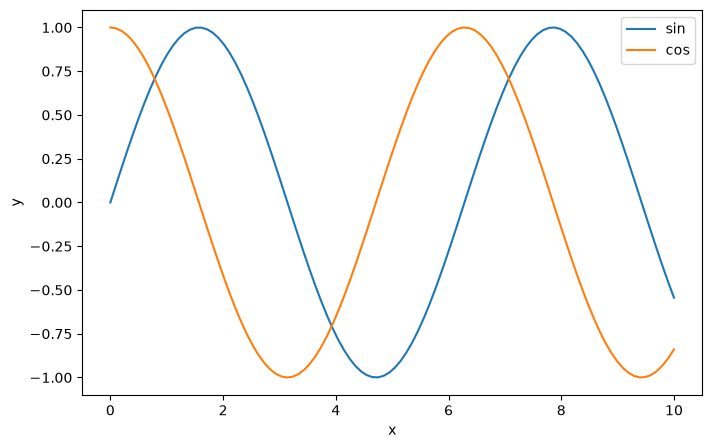
plt.plot()で描いている場合は、plt.savefig("graph.png")と書いても同じように保存できます。ファイル名に拡張子を付けなかった場合(fig.savefig("graph"))は、初期設定のpngが使われ、「graph.png」というファイルができました。
拡張子で保存形式が決まる(PNG・JPEG・PDF・SVG)
savefigは、ファイル名の拡張子を見て保存形式を自動で切り替えます。同じグラフを4つの形式で保存して、ファイルサイズを比べてみましょう。
import os

for ext in ["png", "jpg", "pdf", "svg"]:
    fig.savefig(f"graph.{ext}")
    print(ext, os.path.getsize(f"graph.{ext}"), "bytes")
png 42719 bytes
jpg 28869 bytes
pdf 11538 bytes
svg 24941 bytes形式ごとの特徴と使い分けは次のとおりです。
| 形式 | 種類 | 今回のサイズ | 向いている用途 |
|---|---|---|---|
| PNG(.png) | ラスター(ピクセルの集まり) | 42,719 バイト | ブログ・スライドなど、いちばん無難。透過もできる |
| JPEG(.jpg) | ラスター(非可逆圧縮) | 28,869 バイト | 写真向き。線や文字のふちに圧縮のノイズが出やすく、透過できない |
| PDF(.pdf) | ベクター | 11,538 バイト | 論文・印刷物。拡大しても線や文字がぼやけない |
| SVG(.svg) | ベクター | 24,941 バイト | Webページや、Illustrator・Inkscapeでの編集 |
ラスター形式(PNG・JPEG)は保存した時点でピクセル数が決まるため、拡大すると粗くなります。一方、ベクター形式(PDF・SVG)は線や文字を「形のデータ」として保存するので、どれだけ拡大してもくっきり表示されます。迷ったら、画面で見るならPNG、印刷や論文ならPDFを選ぶとよいでしょう。
保存できる形式の一覧
保存できる形式は、get_supported_filetypes()で確認できます。
print(fig.canvas.get_supported_filetypes()){'eps': 'Encapsulated Postscript', 'gif': 'Graphics Interchange Format', 'jpg': 'Joint Photographic Experts Group', 'jpeg': 'Joint Photographic Experts Group', 'pdf': 'Portable Document Format', 'pgf': 'PGF code for LaTeX', 'png': 'Portable Network Graphics', 'ps': 'Postscript', 'raw': 'Raw RGBA bitmap', 'rgba': 'Raw RGBA bitmap', 'svg': 'Scalable Vector Graphics', 'svgz': 'Scalable Vector Graphics', 'tif': 'Tagged Image File Format', 'tiff': 'Tagged Image File Format', 'webp': 'WebP Image Format', 'avif': 'AV1 Image File Format'}format
format="pdf"のように、保存形式を直接指定することもできます。formatを指定すると拡張子より優先されます。試しにfig.savefig("graph.png", format="pdf")とすると、名前は「graph.png」なのに中身はPDFのファイルができてしまいました。混乱のもとなので、拡張子とformatは食い違わないようにしましょう。
JPEGの画質(pil_kwargs)
JPEGで保存するときの画質は、pil_kwargsに"quality"(1〜95程度)を渡して変えられます。何も指定しないときは75で、上のサイズ(28,869バイト)と同じになりました。
fig.savefig("graph_hq.jpg", pil_kwargs={"quality": 95})
print(os.path.getsize("graph_hq.jpg"), "bytes")
50678 bytes画質95にするとPNG(42,719バイト)より大きくなりました。グラフのように線と文字が中心の画像なら、最初からPNGで保存したほうがきれいで、サイズも大きく変わりません。
解像度:dpiとfigsizeの関係
PNGやJPEGで保存したときの画像のピクセル数は、次の式で決まります。
ピクセル数 = figsize(インチ) × dpi(1インチあたりのピクセル数)
今回のグラフはfigsize=(8, 5)なので、dpiを変えながら保存して、Pillow(matplotlibと一緒にインストールされる画像ライブラリ)で実際のピクセル数を確かめてみます。
from PIL import Image

for dpi in [72, 100, 150, 300]:
    fig.savefig(f"graph_dpi{dpi}.png", dpi=dpi)
    size = os.path.getsize(f"graph_dpi{dpi}.png")
    print(dpi, Image.open(f"graph_dpi{dpi}.png").size, size)
72 (576, 360) 27291
100 (800, 500) 42719
150 (1200, 750) 70068
300 (2400, 1500) 1564138インチ×5インチの図をdpi=300で保存すると、8×300=2400、5×300=1500で、ちょうど2400×1500ピクセルになっています。初期の大きさfigsize=(6.4, 4.8)の図でも同じように確かめた結果と合わせて、表にまとめます。
| dpi | figsize=(6.4, 4.8)(初期値) | figsize=(8, 5) | (8, 5)のPNGのサイズ |
|---|---|---|---|
| 72 | 460×345 | 576×360 | 27,291 バイト |
| 100(初期値) | 640×480 | 800×500 | 42,719 バイト |
| 150 | 960×720 | 1200×750 | 70,068 バイト |
| 300 | 1920×1440 | 2400×1500 | 156,413 バイト |
6.4×72=460.8のように割り切れないときは、小数点以下が切り捨てられて460ピクセルになりました。また、savefigでdpiを指定しないときは、Figureのdpi(初期値は100)が使われます。そのため、plt.subplots(figsize=(8, 5), dpi=150)のように図を作るときにdpiを指定した場合は、savefig側で指定しなくても1200×750ピクセルで保存されました。
dpiを上げると、同じ図でも細かい部分まできれいになります。dpi=72とdpi=300で保存した画像の凡例のあたりを、同じ大きさに拡大して比べてみました。
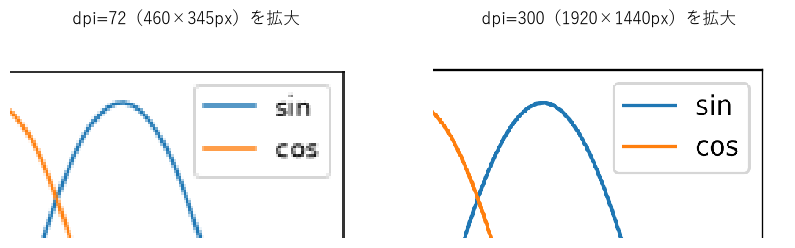
dpi=72のほうは文字や線のふちがギザギザですが、dpi=300ではなめらかです。目安として、ブログや画面で見るなら100〜150、スライドなら150〜200、印刷物なら300を指定するとよいでしょう。ただし、表の「PNGのサイズ」のとおりdpiを上げるほどファイルは重くなります。
なお、dpiを変えても、文字や線の大きさの「比率」は変わりません。文字を相対的に大きく見せたい場合は、dpiではなくfigsizeを小さくするか、フォントサイズを大きくします。
余白:bbox_inchesとpad_inches
bbox_inches
savefigは初期設定では、figsizeで決めた枠の中だけを保存します。そのため、凡例をグラフの外に出したり、軸ラベルが長かったりすると、枠からはみ出した部分が切れてしまいます。bbox_inches="tight"を指定すると、タイトル・軸ラベル・凡例など図に描かれているものがすべて入るように、保存する範囲を自動で調整してくれます。
凡例をグラフの右外に出した図(figsize=(6, 4))で比べてみます。
fig, ax = plt.subplots(figsize=(6, 4))
ax.plot(x, np.sin(x), label="sin")
ax.plot(x, np.cos(x), label="cos")
ax.set_xlabel("x")
ax.set_ylabel("y")
ax.legend(bbox_to_anchor=(1.02, 1), loc="upper left")  # 凡例をグラフの右外に置く

fig.savefig("legend_out.png")                               # 指定なし
fig.savefig("legend_out_tight.png", bbox_inches="tight")  # tight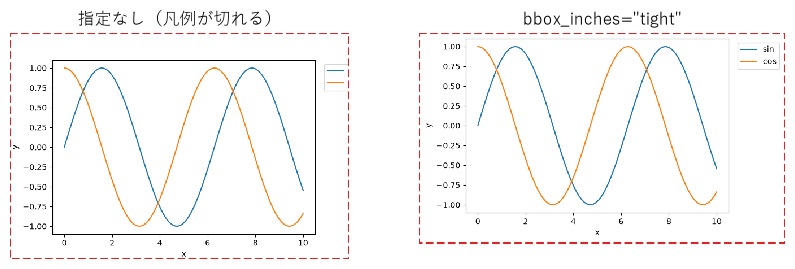
赤い点線が、実際に保存されたファイルの範囲です。指定なしでは600×400ピクセルの枠で切り取られ、凡例の「sin」「cos」の文字が消えてしまいました。bbox_inches="tight"では647×371ピクセルになり、凡例全体が入っています。横は凡例のぶん広がり、縦は上下の余分な余白が削られて小さくなっています。
このようにbbox_inches="tight"を付けると、保存される画像のピクセル数は「figsize × dpi」どおりにはなりません。最初のfigsize=(8, 5)のグラフでも、dpi=100で800×500ピクセルのはずが、bbox_inches="tight"を付けると712×448ピクセルになりました。ピクセル数をきっちりそろえたいときは、bbox_inchesを付けずにfig.tight_layout()やplt.subplots(layout="constrained")で図の中のレイアウトを整えるほうが確実です。
pad_inches
bbox_inches="tight"で範囲を詰めたときに、周りに残す余白の幅をインチで指定します。初期値は0.1インチです。pad_inchesはbbox_inches="tight"と一緒に使ったときに効きます。
for p in [0, 0.1, 0.5]:
    fig.savefig(f"graph_pad{p}.png", bbox_inches="tight", pad_inches=p)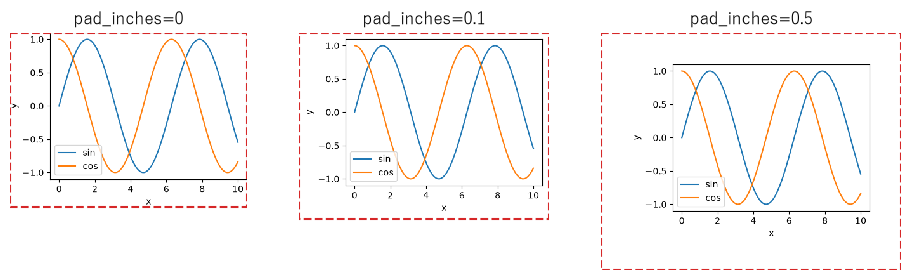
(比較画像は、3枚を並べて見やすくするためfigsize=(4, 3)の図で保存しています。赤い点線が保存されたファイルの範囲です。)figsize=(8, 5)・dpi=100のグラフでは、pad_inches=0で692×428、0.1で712×448、0.5で792×528ピクセルになりました。0.1インチ=10ピクセル(dpi=100のとき)の余白が上下左右に付くので、幅も高さも20ピクセルずつ増えている計算です。pad_inches=0は余白なしで画像を並べたいときに便利ですが、文字が画像の端にくっつくので、スライドなどに貼るなら初期値のままで十分です。
背景:transparentとfacecolor
transparent
transparent=Trueにすると、図の背景(グラフの外側)と、グラフの描画エリアの背景の両方が透明になります。色の付いたスライドや、ダークモードのWebページに貼るときに便利です。
facecolor
保存するときの図の背景色を指定します。初期値の"auto"では、Figureに設定した背景色(plt.figure(facecolor=...)など)がそのまま使われます。
fig.savefig("bg_default.png", bbox_inches="tight")
fig.savefig("bg_transparent.png", bbox_inches="tight", transparent=True)
fig.savefig("bg_face.png", bbox_inches="tight", facecolor="#dbe9f6")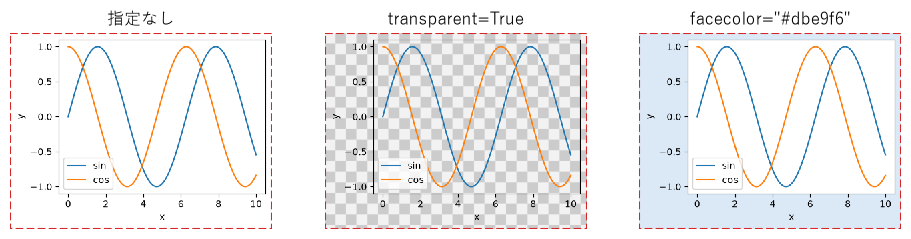
透明かどうかが分かるように、保存したPNG(figsize=(4, 3)の図)を市松模様の上に重ねて表示しています。transparent=Trueでは描画エリアの中まで透けているのに対し、facecolorは図の外側だけの色が変わり、描画エリアの中は白いままです。
注意したいのは、JPEGは透明に対応していないことです。fig.savefig("graph.jpg", transparent=True)としてもエラーにはなりませんが、背景は白で保存されました。透過させたいときはPNG(またはPDF・SVG)で保存しましょう。
複数のグラフをループで保存する
条件を変えたグラフをまとめて保存したいときは、for文の中で図を作って保存します。このとき、保存が終わった図はplt.close(fig)で閉じるのがポイントです。
os.makedirs("output", exist_ok=True)

for i in range(30):
    fig, ax = plt.subplots(figsize=(8, 5))
    ax.plot(x, np.sin(x + i))
    ax.set_title(f"No.{i}")
    fig.savefig(f"output/graph_{i:02d}.png")
    plt.close(fig)  # 保存したら閉じる

print(len(plt.get_fignums())) # 開いたままの図の数0plt.subplots()やplt.figure()で作った図は、閉じるまでmatplotlibの中に残り続けます。plt.close(fig)を書かずに同じループを回すと、開いたままの図が30個になり、21個目を作ったところで次の警告が出ました。
RuntimeWarning: More than 20 figures have been opened. Figures created through the pyplot interface (`matplotlib.pyplot.figure`) are retained until explicitly closed and may consume too much memory. (To control this warning, see the rcParam `figure.max_open_warning`). Consider using `matplotlib.pyplot.close()`.Python標準のtracemallocでループ後のメモリ使用量を測ったところ、閉じない場合は19.2MB、plt.close(fig)で閉じた場合は5.1MBでした。何百枚と保存するとメモリ不足で止まる原因になるので、ループで保存するときは必ず閉じましょう。まとめて閉じたいときはplt.close("all")も使えます。
また、保存先のフォルダ(ここでは「output」)はsavefigが自動では作ってくれないので、os.makedirs(..., exist_ok=True)で先に作っておきます(作らなかった場合のエラーは後で紹介します)。
保存した画像が真っ白になる原因
savefigでいちばん多いつまずきが、「画面にはグラフが表示されたのに、保存した画像が真っ白」というものです。原因は、plt.show()のあとにplt.savefig()を書いていることです。
fig, ax = plt.subplots(figsize=(8, 5))
ax.plot(x, np.sin(x), label="sin")
ax.plot(x, np.cos(x), label="cos")
ax.legend()
plt.show()

plt.savefig("blank_after_show.png")  # ← 真っ白な画像になる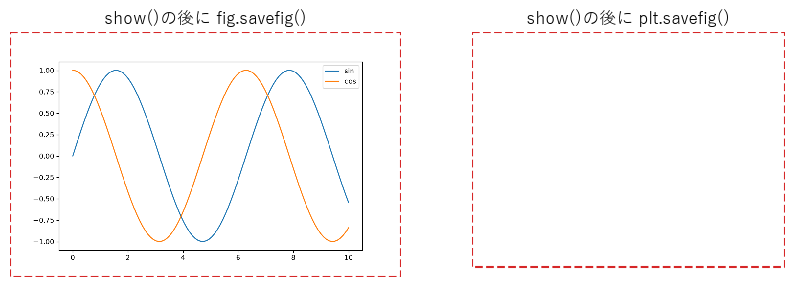
スクリプトとして実行すると、plt.show()で表示したウィンドウを閉じた時点で、その図はmatplotlibから片付けられます。そのあとでplt.savefig()を呼ぶと、「現在の図」がないので新しく空の図が作られ、それが保存されてしまうのです。実際、保存された画像は何も描かれていない2,398バイトのファイルで、大きさもfigsize=(8, 5)の800×500ではなく、初期値の640×480ピクセルになっていました。新しい図が作られた証拠です。
Jupyter Notebookでも、グラフを表示したセルとは別のセルでplt.savefig()を実行すると、同じように白い画像になることがあります。
直し方は次の2つです。
savefigをplt.show()より前に書く: 保存してから表示する順番にします。fig.savefig()を使う: Figureを変数figで持っておけば、どの図を保存するかが明確です。上の画像の左側のとおり、plt.show()のあとでもfig.savefig()なら正しく保存できました。
fig, ax = plt.subplots(figsize=(8, 5))
ax.plot(x, np.sin(x), label="sin")
ax.plot(x, np.cos(x), label="cos")
ax.legend()

fig.savefig("graph.png")  # 先に保存してから
plt.show() # 表示する日本語のグラフをPDF・SVGで保存する
日本語のタイトルやラベルが入ったグラフを保存するときは、まず日本語フォントを指定します。指定しないと、PNGでもPDFでも日本語が「□」になります。フォントの指定方法と、Windows・Mac・Google Colabでの違いはmatplotlibの日本語文字化けの記事で詳しく解説しています。
PDFで保存する場合は、もう一つpdf.fonttypeという設定を知っておくと便利です。
plt.rcParams["font.family"] = "Yu Gothic"  # Windowsの例。Macなら "Hiragino Sans" など
plt.rcParams["pdf.fonttype"] = 42          # フォントをTrueTypeのまま埋め込む

fig, ax = plt.subplots(figsize=(8, 5))
ax.bar(["1月", "2月", "3月"], [120, 150, 90])
ax.set_title("月別の売上")
ax.set_ylabel("売上(万円)")
fig.savefig("sales.pdf")
pdf.fonttype
PDFにフォントをどの形式で埋め込むかを決める設定で、3(初期値)か42を指定します。
- 3(Type 3): 文字の形を「図形の描き方」としてPDFに埋め込みます。見た目は正しく表示されますが、IllustratorなどでPDFを開いて文字として編集したい場合や、論文の投稿規定で「Type 3フォントを含まないPDF」を求められる場合に困ることがあります。
- 42(TrueType / Type 42): フォントをTrueTypeの形のまま埋め込みます。PDFを受け取った側で文字を扱いやすいのがこちらです。
どちらの形式で埋め込まれたかは、PDFの中身にある「/Subtype」という文字を探すと確かめられます。
import re

data = open("sales.pdf", "rb").read()
print(sorted(set(re.findall(rb"/Subtype\s*/(Type3|CIDFontType2)", data))))
print(os.path.getsize("sales.pdf"))pdf.fonttypeを指定しなかった場合(初期値の3)と、42を指定した場合の結果は次のとおりです。
# 指定なし(3)
[b'Type3']
10998

# pdf.fonttype = 42
[b'CIDFontType2']
1815242では游ゴシックがTrueType系のフォント(CIDFontType2)として埋め込まれ、ファイルサイズは10,998バイトから18,152バイトに増えました。Windowsの「Yu Gothic」や「Meiryo」は複数のフォントをまとめた.ttcというファイルですが、どちらも42で警告やエラーなく保存できました。
svg.fonttype
SVGの場合、初期値の"path"では文字が図形(アウトライン)に変換されて保存されます。フォントが入っていないパソコンで開いても見た目が崩れない代わりに、文字として編集・検索はできません。plt.rcParams["svg.fonttype"] = "none"にすると、文字が<text>要素のまま保存され、上の売上のグラフでは20,890バイトから7,549バイトに小さくなりました。ただし、表示する側のパソコンにそのフォントがないと、別のフォントで表示されます。
よくあるエラーと直し方
FileNotFoundError: [Errno 2] No such file or directory: ‘output/graph.png’
保存先のフォルダ(ここでは「output」)が存在しないときに出るエラーです。savefigはフォルダを自動では作りません。先にos.makedirsかpathlibでフォルダを作ってから保存しましょう。
from pathlib import Path

out_dir = Path("result/png")
out_dir.mkdir(parents=True, exist_ok=True)  # 途中のフォルダもまとめて作る
fig.savefig(out_dir / "graph.png")
ValueError: Format ‘jpeg2’ is not supported (supported formats: avif, eps, gif, jpeg, jpg, pdf, pgf, png, ps, raw, rgba, svg, svgz, tif, tiff, webp)
ファイル名の拡張子(ここでは「.jpeg2」)が、matplotlibで保存できない形式のときに出るエラーです。format="xyz"のようにformat引数に対応していない形式を書いたときも同じエラーになります。エラーメッセージの括弧の中に保存できる形式の一覧が出るので、その中から選んで拡張子を直しましょう。なお、「graph.PNG」のように大文字の拡張子は問題なく保存できました。
SyntaxError: (unicode error) ‘unicodeescape’ codec can’t decode bytes in position 2-3: truncated \UXXXXXXXX escape
Windowsでfig.savefig("C:\Users\taro\Desktop\graph.png")のように、パスの\をそのまま書くと出るエラーです。Pythonの文字列では\Uや\tが特別な意味(エスケープシーケンス)を持つため、パスとして正しく読めません。文字列の前にrを付けるか、/で区切って書きましょう。
fig.savefig(r"C:\Users\taro\Desktop\graph.png")  # r を付ける
fig.savefig("C:/Users/taro/Desktop/graph.png")   # / で区切る
保存した画像が真っ白・何も描かれていない
エラーは出ませんが、plt.show()のあとにplt.savefig()を書いていると、空の図が保存されます。前の章のとおり、savefigをplt.show()より前に書くか、fig.savefig()を使いましょう。
UserWarning: Glyph 22770 (\N{CJK UNIFIED IDEOGRAPH-58F2}) missing from font(s) DejaVu Sans.
日本語フォントを指定せずに、日本語の入ったグラフを保存したときに出る警告です。保存した画像やPDFでは日本語が「□」になっています。plt.rcParams["font.family"]で日本語フォントを指定してください(詳しくは日本語文字化けの記事を参照)。
まとめ
matplotlibのsavefigを使うことで、グラフを用途に合った形式・解像度の画像として保存できます。ポイントをまとめると次のとおりです。
- 保存は
fig.savefig("ファイル名")。拡張子で形式が決まり、画面用ならPNG、印刷・論文ならPDFが基本 - PNGのピクセル数は「figsize × dpi」。ブログなら100〜150、印刷なら300が目安
- 凡例やラベルが切れるときは
bbox_inches="tight"、余白はpad_inchesで調整(ピクセル数は変わる) - 背景を透明にするなら
transparent=True(JPEGは不可)、色を付けるならfacecolor - ループで保存するときは
plt.close(fig)で閉じ、保存先フォルダは先に作っておく - 真っ白になるなら
plt.show()より前に保存。日本語のPDFは日本語フォントとpdf.fonttype = 42を指定
グラフを描いたら、まずはfig.savefig("graph.png", dpi=150, bbox_inches="tight")の形で保存してみて、用途に合わせて引数を足していきましょう。
※本記事のコードは2026年11月18日時点で、Python 3.12.1、matplotlib 3.11.2、numpy 2.5.5、Pillow 13.0.0(Windows 11)の環境で動作を確認しています(参考:matplotlib.figure.Figure.savefig 公式ドキュメント、Fonts in Matplotlib 公式ドキュメント)。

コメント