matplotlibでグラフを描くと、軸の範囲や目盛りは自動で決まります。ただ、そのままだと「0から始まっていない」「数字が1e6のように表示される」「日付が重なって読めない」など、少し手を加えたくなる場面がよくあります。本記事では、matplotlibの軸の設定について、範囲(set_xlim/set_ylim)・目盛りとラベル・数値の書式(%表示や桁区切り)・対数軸・日付軸・軸ラベルとグリッド・軸の反転・twinxによる2軸グラフまで、実例を交えながらまとめて解説します。
グラフそのものの描き方はこちら
この記事で分かること
set_xlim/set_ylimで軸の範囲を決める方法と、plt.xlimとの違いset_xticksで目盛りの位置・ラベル・回転を指定する方法MultipleLocator・FuncFormatterで目盛りの間隔や書式(%表示・桁区切り)を変える方法- 対数軸・日付軸・軸の反転・
twinxによる2軸グラフの描き方 - 軸の設定でよく出るエラー・警告と直し方
本記事のコードは、Python 3.12.1、seaborn 0.13.2、matplotlib 3.11.2、pandas 3.1.1、numpy 2.5.5 の環境で実行して確認しています。
- matplotlibの「軸の設定」とは?
- データの準備
- 軸の範囲を決める:set_xlim / set_ylim
- 目盛りの位置とラベル:set_xticks
- 目盛りの間隔と書式:MultipleLocator / FuncFormatter
- 対数軸にする:set_yscale(“log”)
- 日付の軸を整える:mdates.DateFormatter
- 軸ラベル・グリッド・軸の反転
- 2軸グラフを描く:twinx
- よくあるエラーと直し方
- ValueError: The number of FixedLocator locations (6), usually from a call to set_ticks, does not match the number of labels (12).
- UserWarning: set_ticklabels() should only be used with a fixed number of ticks, i.e. after set_ticks() or using a FixedLocator. Otherwise, ticks may be mislabeled.
- ValueError: Incorrect use of keyword argument ‘rotation’. Keyword arguments other than ‘minor’ modify the text labels and can only be used if ‘labels’ are passed as well.
- AttributeError: ‘Axes’ object has no attribute ‘xlim’
- UserWarning: Attempt to set non-positive ylim on a log-scaled axis will be ignored.
- まとめ
matplotlibの「軸の設定」とは?
matplotlibのグラフは、図全体を表すFigureと、その中にあるグラフ1枚分の領域Axesからできています。Axesの中には横軸(x軸)と縦軸(y軸)があり、本記事で扱う設定はすべてこのAxesに対して行うものです。
- 範囲: 軸のどこからどこまでを表示するか(
set_xlim/set_ylim) - 目盛り(ticks): どの位置に目盛りを打ち、どんな文字を書くか(
set_xticks、Locator、Formatter) - スケール: 等間隔の軸か、対数の軸か(
set_yscale) - 見た目: 軸ラベル・グリッド・軸の向き・2つ目の軸(
set_xlabel、grid、invert_yaxis、twinx)
matplotlibには、plt.xlim()のようにplt.から呼ぶ書き方と、ax.set_xlim()のようにAxesから呼ぶ書き方の2通りがあります。本記事では、fig, ax = plt.subplots()でAxesを受け取り、ax.から設定する書き方を基本にします。グラフを複数並べたときにも、どのグラフを設定しているかがはっきりするからです(違いは後の章で説明します)。
データの準備
まずは、本記事で使うライブラリの読み込みとサンプルデータを用意します。月別の売上と平均気温は説明用に作った架空の数値です。日本語の軸ラベルを使うので、最初にフォントも指定しておきます(日本語が「□」になる原因と、Mac・Google Colabでの設定方法はmatplotlibの日本語が文字化け(□)する原因と直し方|japanize-matplotlibのエラー対処もで解説しています)。
import matplotlib.pyplot as plt
import matplotlib.dates as mdates
from matplotlib.ticker import MultipleLocator, FuncFormatter, PercentFormatter
import numpy as np
import pandas as pd
import seaborn as sns

plt.rcParams["font.family"] = "Yu Gothic"  # Windowsの場合

rng = np.random.default_rng(0)
x = np.linspace(0, 10, 100)
y = np.sin(x) * 50 + 50 + rng.normal(0, 5, 100)

months = ["1月", "2月", "3月", "4月", "5月", "6月",
          "7月", "8月", "9月", "10月", "11月", "12月"]
sales = np.array([1250000, 1180000, 1420000, 1530000, 1610000, 1880000,
                  2150000, 2310000, 1720000, 1490000, 1380000, 1960000])
temp = np.array([5.4, 6.1, 9.4, 14.3, 18.8, 21.9,
                 25.7, 26.9, 23.3, 18.0, 12.5, 7.7])
print(len(months), len(sales), len(temp))
12 12 12xとyはサインカーブにばらつきを加えた折れ線用のデータ、months・sales・tempは12か月分の棒グラフ・2軸グラフ用のデータです。日付軸の章では、seabornのサンプルデータ(flights)も使います。
軸の範囲を決める:set_xlim / set_ylim
軸の範囲は、何も指定しないとデータの最小値・最大値に少し余白を足した範囲に自動で決まります。ax.set_xlim(左端, 右端)、ax.set_ylim(下端, 上端)で、表示する範囲を自分で決められます。
fig, axes = plt.subplots(1, 2, figsize=(10, 4))
axes[0].plot(x, y)
axes[0].set_title("初期設定(自動)")

axes[1].plot(x, y)
axes[1].set_xlim(2, 8)
axes[1].set_ylim(0, 120)
axes[1].set_title("set_xlim(2, 8) / set_ylim(0, 120)")
plt.show()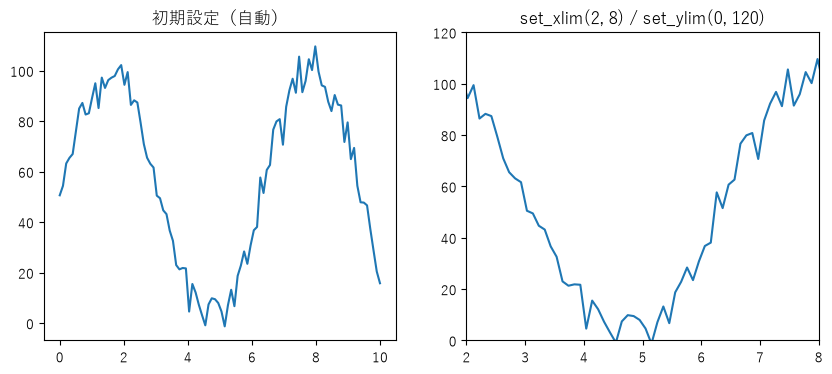
右のグラフは、xが2〜8の部分だけが拡大して表示され、y軸はちょうど0から始まっています。複数のグラフで縦軸の範囲をそろえたいときや、「0から始めないと差が大げさに見える」ときによく使います。
片側だけ指定する・今の範囲を調べる
下端だけを0に固定して、上端は自動のままにしたいときは、bottom(x軸ならleft/right)を指定します。今の範囲はget_xlim()/get_ylim()で確認できます。
fig, ax = plt.subplots()
ax.plot(x, y)
print(ax.get_xlim())
print(ax.get_ylim())
ax.set_ylim(bottom=0)
print(ax.get_ylim())
(np.float64(-0.5), np.float64(10.5))
(np.float64(-6.843494450105697), np.float64(115.16246635603042))
(np.float64(0.0), np.float64(115.16246635603042))自動で決まった範囲は、データ(xは0〜10)より少し外側まで広がっているのが分かります。bottom=0を指定すると、下端だけが0になり、上端はそのまま残ります。
plt.xlim と ax.set_xlim の違い
plt.xlim()は、「今アクティブなAxes」(ふつうは最後に作ったAxes)に対してset_xlim()を呼ぶ近道です。グラフが1枚だけなら同じ結果になりますが、複数並べたときは注意が必要です。
fig, axes = plt.subplots(1, 2)
axes[0].plot([0, 10], [0, 10])
axes[1].plot([0, 10], [0, 10])
plt.xlim(0, 5)
print(axes[0].get_xlim())
print(axes[1].get_xlim())
(np.float64(-0.5), np.float64(10.5))
(np.float64(0.0), np.float64(5.0))2枚とも0〜5にしたつもりでも、変わったのは右側(axes[1])だけでした。ax.set_xlim()のようにAxesを指定して書けば、このような取り違えが起きません。名前の対応は次のとおりで、Axesから呼ぶときは基本的にset_が付きます。
plt.xlim()→ax.set_xlim()、plt.ylim()→ax.set_ylim()plt.xticks()→ax.set_xticks()plt.xlabel()→ax.set_xlabel()、plt.title()→ax.set_title()plt.yscale()→ax.set_yscale()
目盛りの位置とラベル:set_xticks
目盛りを打つ位置はset_xticks()/set_yticks()で指定します。matplotlib 3.5以降では、labels引数で目盛りに書く文字も一緒に渡せます。さらにrotationなどの文字の設定も同時に指定できるので、長いラベルを斜めにしたいときに便利です。
fig, ax = plt.subplots(figsize=(8, 5))
ax.bar(range(12), sales)
ax.set_xticks(range(12), labels=months, rotation=45)
ax.set_yticks([0, 1000000, 2000000, 3000000])
plt.show()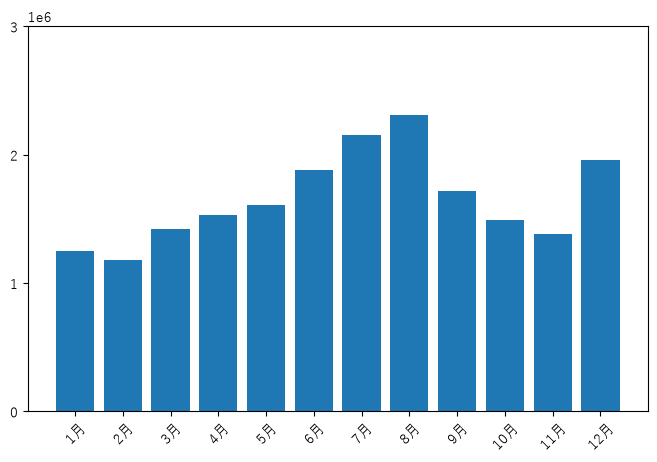
横軸の0〜11の位置に「1月」〜「12月」が45度回転して表示され、縦軸の目盛りは指定した4か所だけになりました。ただし、縦軸の左上に「1e6」と表示され、目盛りが「1」「2」「3」になっています。これは「目盛りの数値×10の6乗」という意味で、大きな数を扱うとmatplotlibが自動でこの表示にします。売上の金額としては読みにくいので、次の章で書式を変えてみます。
なお、文字のラベルを持つデータ(ax.bar(months, sales)のように横軸にリストの文字列を渡したもの)では、目盛りとラベルは自動で付きます。この場合に回転だけしたいときは、ax.tick_params(axis="x", labelrotation=45)を使います。
目盛りの間隔と書式:MultipleLocator / FuncFormatter
set_xticks()は目盛りの位置を1つずつ書き出す方法ですが、「50万ごと」「5%ごと」のようにルールで決めたいときは、matplotlib.tickerのLocator(位置を決める部品)とFormatter(文字を決める部品)を使います。
MultipleLocator(n): nの倍数の位置に目盛りを打つFuncFormatter(関数): 自分で書いた関数で、目盛りの数値を文字に変えるPercentFormatter(xmax=1): 0〜1の割合を「%」付きで表示する
これらはax.yaxis.set_major_locator()・ax.yaxis.set_major_formatter()のように、ax.xaxis/ax.yaxisに対して設定します。majorは主目盛り(数字が付く目盛り)、minorは補助目盛り(数字のない小さな目盛り)です。
rate = np.array([0.12, 0.18, 0.25, 0.31, 0.28, 0.35,
                 0.42, 0.47, 0.39, 0.33, 0.29, 0.40])

def yen(value, pos):
    return f"{value:,.0f}円"

fig, axes = plt.subplots(1, 2, figsize=(11, 4.5))
axes[0].bar(months, sales)
axes[0].yaxis.set_major_locator(MultipleLocator(500000))
axes[0].yaxis.set_major_formatter(FuncFormatter(yen))
axes[0].tick_params(axis="x", labelrotation=45)
axes[0].set_title("桁区切り+円")

axes[1].plot(months, rate, marker="o")
axes[1].yaxis.set_major_formatter(PercentFormatter(xmax=1))
axes[1].yaxis.set_minor_locator(MultipleLocator(0.05))
axes[1].set_ylim(0, 0.5)
axes[1].tick_params(axis="x", labelrotation=45)
axes[1].set_title("%表示+補助目盛り")
plt.show()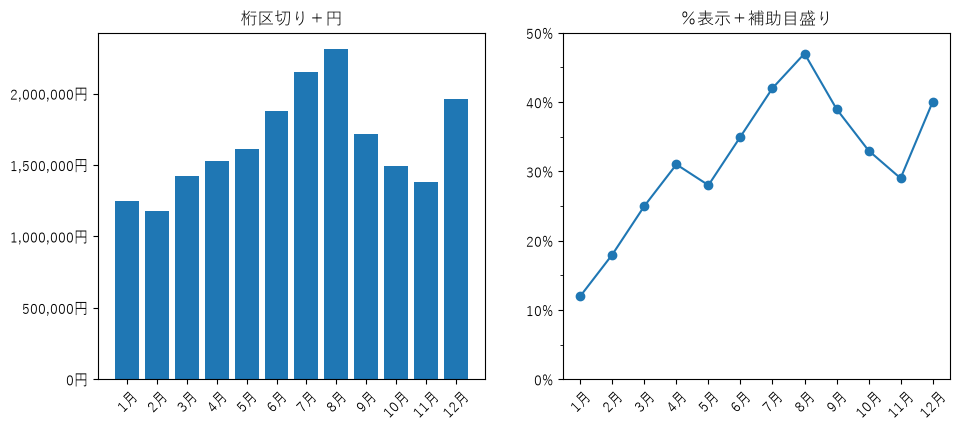
左のグラフは、目盛りが50万ごとになり、「1e6」の代わりに「2,000,000円」のような金額の表示になりました。FuncFormatterに渡す関数は、目盛りの値valueと目盛りの番号posの2つを受け取り、表示する文字列を返すように書きます。f"{value:,.0f}"は「3桁ごとにカンマを入れ、小数点以下0桁で表示する」というf-stringの書式です(f-stringの書式はPythonで文字列を扱う(f-string編)で解説しています)。
右のグラフは、0.1が「10%」のように表示され、10%ごとの主目盛りの間に5%ごとの補助目盛りが入っています。PercentFormatterのxmaxは「100%にあたる値」で、データが0〜1の割合ならxmax=1、すでに0〜100の数値ならxmax=100(初期値)を指定します。
なお、関数を別に書かずにFuncFormatter(lambda v, p: f"{v:,.0f}")のようにlambdaで書くこともできます。後の2軸グラフの例ではこの書き方を使っています。
対数軸にする:set_yscale(“log”)
値が何桁にもわたって変わるデータ(倍々に増えるユーザー数、価格、地震のエネルギーなど)は、普通の軸で描くと小さい値がすべて0付近につぶれてしまいます。ax.set_yscale("log")で縦軸を対数軸にすると、1・10・100・1000…が等間隔に並ぶので、全体を1枚で見られるようになります。
n = np.arange(1, 21)
users = 10 * 2.0 ** n

fig, axes = plt.subplots(1, 2, figsize=(10, 4))
axes[0].plot(n, users, marker="o")
axes[0].set_title("通常の軸")

axes[1].plot(n, users, marker="o")
axes[1].set_yscale("log")
axes[1].set_title('set_yscale("log")')
plt.show()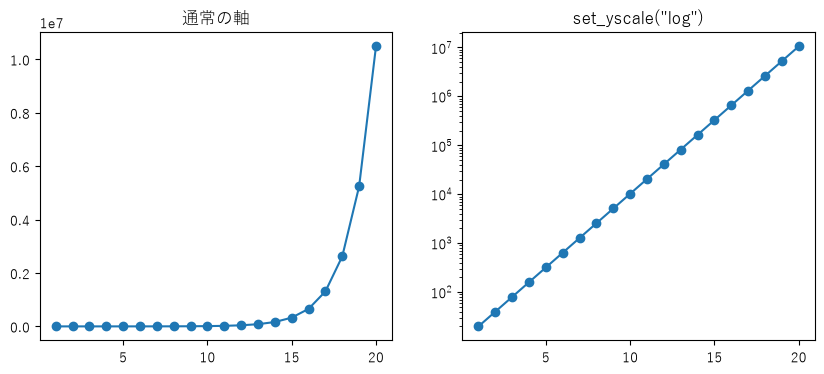
通常の軸(左)では15より前の点がほとんど0に張り付いていますが、対数軸(右)では、すべての点が一直線に並んでいます。一定の割合で増えるデータは、対数軸では直線になるので、「増え方が一定かどうか」を確かめるのにも使えます。
- 横軸を対数にするときは
ax.set_xscale("log")、両方なら2つとも指定します - 対数軸では0や負の値は表示できません。0や負の値を含むデータには
ax.set_yscale("symlog")(0付近だけ普通の軸になる対数軸)を使う方法があります
日付の軸を整える:mdates.DateFormatter
横軸に日付(pandasのdatetime型)を渡すと、matplotlibは自動で日付の軸にしてくれます。ただ、目盛りの間隔や「2026-01」のような表示形式を変えたいときは、matplotlib.dates(mdates)のLocatorとFormatterを使います。考え方は前の章のMultipleLocator・FuncFormatterと同じです。
ここでは、1949年〜1960年の月ごとの航空旅客数(seabornのflightsデータ)を使います。年と月の列を組み合わせて、datetime型のdate列を作っておきます。
flights = sns.load_dataset("flights")
flights["date"] = pd.to_datetime(
    flights["year"].astype(str) + "-" + flights["month"].astype(str), format="%Y-%b")
print(flights[["date", "passengers"]].head(3))
date passengers
0 1949-01-01 112
1 1949-02-01 118
2 1949-03-01 132format="%Y-%b"は「4桁の年-英語の月の略称(Jan、Febなど)」という意味で、「1949-Jan」のような文字列を日付に変換しています。
YearLocator と DateFormatter で「〇〇年」表示にする
fig, ax = plt.subplots(figsize=(9, 4.5))
ax.plot(flights["date"], flights["passengers"])
ax.xaxis.set_major_locator(mdates.YearLocator(2))
ax.xaxis.set_minor_locator(mdates.MonthLocator(bymonth=[1, 7]))
ax.xaxis.set_major_formatter(mdates.DateFormatter("%Y年"))
ax.set_xlim(pd.Timestamp("1949-01-01"), pd.Timestamp("1961-01-01"))
plt.show()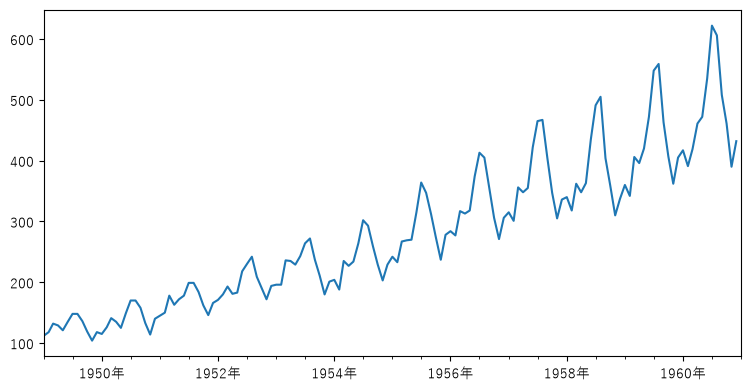
YearLocator(2): 2年ごとの1月1日に主目盛りを打つMonthLocator(bymonth=[1, 7]): 毎年1月と7月に補助目盛りを打つDateFormatter("%Y年"): 目盛りを「1950年」の形で書く
日付の軸の範囲をset_xlim()で決めるときは、数値ではなくpd.Timestamp("1949-01-01")のように日付で指定します。
期間を絞って「年/月」表示にする
期間が短いときは、月ごとの目盛りにします。MonthLocator(interval=3)で3か月ごとに目盛りを打ち、DateFormatter("%Y/%m")で「1959/04」の形にしています。日付のラベルは横に長くなりがちなので、fig.autofmt_xdate()で斜めにして重なりを防ぎます。
fig, ax = plt.subplots(figsize=(9, 4.5))
ax.plot(flights["date"], flights["passengers"], marker="o")
ax.set_xlim(pd.Timestamp("1959-01-01"), pd.Timestamp("1960-12-31"))
ax.set_ylim(300, 650)
ax.xaxis.set_major_locator(mdates.MonthLocator(interval=3))
ax.xaxis.set_major_formatter(mdates.DateFormatter("%Y/%m"))
fig.autofmt_xdate()
plt.show()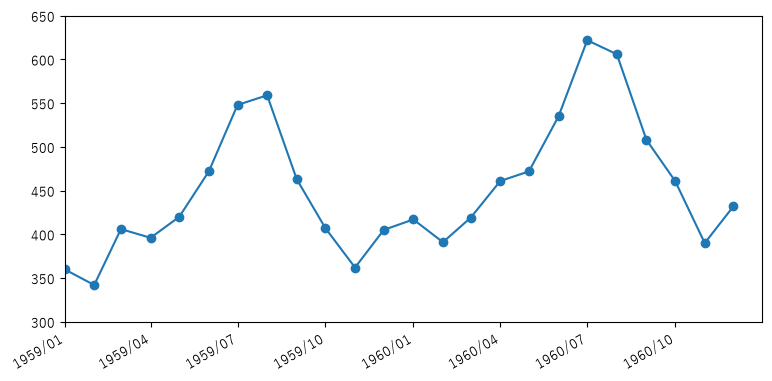
DateFormatterでよく使う書式は、%Y(4桁の年)、%m(2桁の月)、%d(2桁の日)、%b(英語の月の略称)、%H:%M(時:分)です。「%Y年%m月」のように日本語を混ぜることもできます(日本語フォントの指定が必要です)。
軸ラベル・グリッド・軸の反転
ランキングを横棒グラフで描くと、matplotlibはリストの先頭を一番下に描くため、1位が下に来てしまいます。ax.invert_yaxis()で縦軸を反転させると、1位を上にできます。あわせて、軸ラベルとグリッド(補助線)も付けてみます。
langs = ["Python", "JavaScript", "TypeScript", "Java", "C#", "Go"]
score = [92, 85, 78, 70, 64, 58]

fig, ax = plt.subplots(figsize=(8, 5))
ax.barh(langs, score)
ax.invert_yaxis()
ax.set_xlabel("スコア(点)", fontsize=12)
ax.set_ylabel("言語", fontsize=12)
ax.set_xlim(0, 100)
ax.grid(axis="x", linestyle="--", alpha=0.6)
ax.set_axisbelow(True)
plt.show()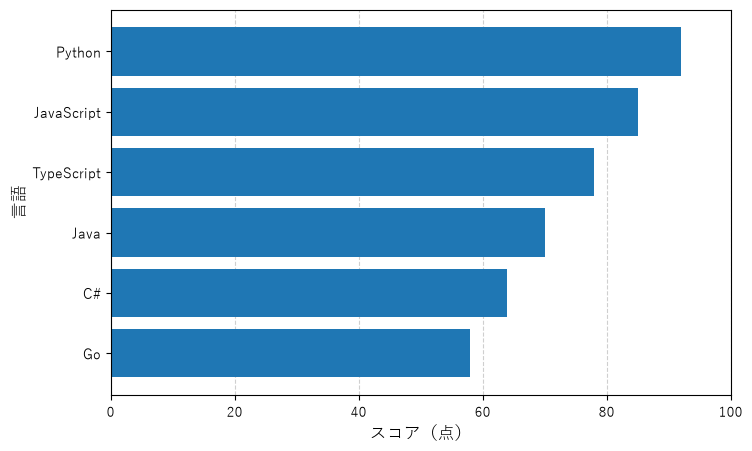
データの値は架空のスコアです。それぞれの設定は次のとおりです。
set_xlabel / set_ylabel
軸ラベル(軸の名前)を付けます。fontsizeで文字の大きさ、labelpadで軸との距離を変えられます。単位があるときは「スコア(点)」のようにラベルに書いておくと、読み手に親切です。
grid / set_axisbelow
ax.grid()で目盛りの位置に補助線を引きます。axis="x"で縦線(x軸の目盛りの線)だけ、axis="y"で横線だけになります。linestyle="--"で点線、alphaで薄さを指定しています。補助目盛りにも線を引きたいときはwhich="minor"(両方なら"both")を指定します。
そのままだとグリッドの線が棒の上に重なって描かれるので、ax.set_axisbelow(True)でグリッドを棒の後ろに回しています。
invert_yaxis / invert_xaxis
軸の向きを逆にします。横軸を右から左にしたいときはax.invert_xaxis()です。ax.set_ylim(上の値, 下の値)のように、範囲を大きい値から先に書いても反転できます。
2軸グラフを描く:twinx
売上(円)と気温(℃)のように、単位も大きさもまったく違う2つのデータを1枚のグラフに重ねたいときは、ax.twinx()で右側に2本目の縦軸を作ります。twinx()は、横軸を共有し、縦軸だけが別のAxesを新しく作る関数です。
fig, ax1 = plt.subplots(figsize=(9, 5))
ax1.bar(months, sales, color="tab:blue", label="売上")
ax1.set_ylabel("売上(円)")
ax1.yaxis.set_major_formatter(FuncFormatter(lambda v, p: f"{v:,.0f}"))

ax2 = ax1.twinx()
ax2.plot(months, temp, color="tab:orange", marker="o", label="平均気温")
ax2.set_ylabel("平均気温(℃)")
ax2.set_ylim(0, 30)

h1, l1 = ax1.get_legend_handles_labels()
h2, l2 = ax2.get_legend_handles_labels()
ax1.legend(h1 + h2, l1 + l2, loc="upper left")
plt.show()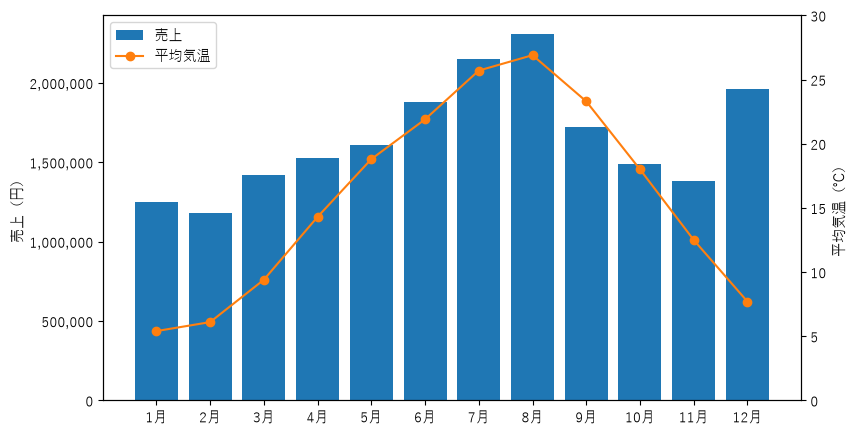
左の縦軸が売上(棒グラフ)、右の縦軸が平均気温(折れ線グラフ)になりました。ax2は独立したAxesなので、範囲(set_ylim)や軸ラベルもax1とは別々に設定します。
注意したいのが凡例です。ax1.legend()とax2.legend()を別々に呼ぶと、凡例が2つに分かれ、同じ位置に重なってしまうことがあります。get_legend_handles_labels()で両方のAxesから線・棒の情報とラベルを取り出し、足し合わせて1つのlegend()に渡すと、1つの凡例にまとめられます。横軸を2本にしたいとき(上下に別の目盛り)は、同じ考え方でax.twiny()を使います。
よくあるエラーと直し方
ValueError: The number of FixedLocator locations (6), usually from a call to set_ticks, does not match the number of labels (12).
目盛りの位置の数と、ラベルの数が合っていないときに出るエラーです。次のように、目盛りを2つおき(6か所)にしたのに、ラベルを12個渡すと発生します。ax.set_xticks()のあとでax.set_xticklabels(months)を呼んだ場合も、同じエラーになります。
fig, ax = plt.subplots()
ax.plot(range(12), range(12))
ax.set_xticks(range(0, 12, 2), labels=months) # 位置は6か所、ラベルは12個位置とラベルの数をそろえれば直ります。ラベルも2つおきにするなら、labels=months[::2]のようにリストを同じ間隔で取り出して渡しましょう。
UserWarning: set_ticklabels() should only be used with a fixed number of ticks, i.e. after set_ticks() or using a FixedLocator. Otherwise, ticks may be mislabeled.
set_xticks()で位置を決めずに、ax.set_xticklabels(months)だけを呼ぶと出る警告です。目盛りの位置は自動で決まったままなので、グラフを拡大・縮小したときなどにラベルと位置がずれて、違う月の名前が付いてしまうおそれがあります。エラーではないのでグラフは描けますが、ax.set_xticks(range(12), labels=months)のように、位置とラベルを一緒に指定する書き方に直しておきましょう。
ValueError: Incorrect use of keyword argument ‘rotation’. Keyword arguments other than ‘minor’ modify the text labels and can only be used if ‘labels’ are passed as well.
ax.set_xticks(range(12), rotation=45)のように、labelsを渡さずにrotationだけを指定すると出るエラーです。set_xticks()のrotationなどの文字の設定は、labelsと一緒に渡したときだけ使えます。ラベルは自動のままで回転だけしたいときは、ax.tick_params(axis="x", labelrotation=45)を使います。
AttributeError: ‘Axes’ object has no attribute ‘xlim’
plt.xlim()の感覚でax.xlim(0, 5)と書くと出るエラーです。Axesから呼ぶときはax.set_xlim(0, 5)のようにset_が付きます。ax.xlabel・ax.title・ax.xticksなども同じで、それぞれax.set_xlabel・ax.set_title・ax.set_xticksに直します。
UserWarning: Attempt to set non-positive ylim on a log-scaled axis will be ignored.
対数軸にしたあとでax.set_ylim(0, 2000)のように、範囲に0(や負の値)を指定すると出る警告です。対数軸には0がないため、指定した下端は無視されます。実際にget_ylim()で確かめると、下端は0ではなく自動で決まった値のままでした。
(np.float64(7.943282347242818), np.float64(2000.0))対数軸の範囲はax.set_ylim(1, 2000)のように正の値で指定しましょう。データに0や負の値が含まれる場合は、前の章で紹介した"symlog"を検討してください。
まとめ
matplotlibの軸の設定を使いこなすと、同じデータでもぐっと読みやすいグラフになります。ポイントをまとめると次のとおりです。
fig, ax = plt.subplots()でAxesを受け取り、ax.set_xlim()のようにset_付きのメソッドで設定する- 目盛りは
ax.set_xticks(位置, labels=ラベル, rotation=角度)で、位置とラベルの数をそろえて指定する - 間隔は
MultipleLocator、書式はFuncFormatter(桁区切り)やPercentFormatter(%表示)で変える - 桁が大きく変わるデータは
set_yscale("log")、日付はmdatesのLocatorとDateFormatterで整える - 単位の違う2つのデータは
twinx()で2軸にし、凡例はget_legend_handles_labels()で1つにまとめる
グラフを描いたら、「範囲」「目盛りの書式」「軸ラベル」の3つを見直すだけでも、伝わりやすさが大きく変わります。ぜひ手元のグラフで試してみてください。
※本記事のコードは2026年11月18日時点で、Python 3.12.1、seaborn 0.13.2、matplotlib 3.11.2、pandas 3.1.1、numpy 2.5.5 の環境で動作を確認しています(参考:matplotlib.axes.Axes.set_xlim、matplotlib.axes.Axes.set_xticks、matplotlib.ticker、matplotlib.dates、matplotlib.axes.Axes.twinx 公式ドキュメント)。
コメント