Pythonのデータ可視化ライブラリSeabornは、データ分析の効率とわかりやすさを格段に高めてくれます。その中でもpairplotは、データフレームの数値の列どうしの関係を「散布図行列」として一度に描ける、とても便利な機能です。本記事では、pairplotの基本的な使い方から、相関係数の書き込みや見やすく整えるコツまで、実例を交えながら解説していきます。
分布データ(1つの変数)の可視化についてはSeabornの応用:displotを使いこなす、カテゴリデータの可視化についてはSeabornの応用:catplotを使いこなすをご覧ください。Seabornそのものが初めての方は、Seabornの基礎から読むのがおすすめです。
この記事で分かること
- pairplotで散布図行列を描く最小のコード
- hue・kind・diag_kindで、色分けやグラフの種類を変える方法
- vars・x_vars・y_vars・cornerで、見たい組み合わせだけに絞る方法
- PairGridのmap_upper・map_lowerを使って、相関係数を図に書き込む方法(日本語ラベル付き)
- 図の大きさの調整、保存、重いときの対処
動作確認した環境は、Python 3.12.1、seaborn 0.13.2、matplotlib 3.11.2、pandas 3.1.0 です。
pairplotとは?
pairplotは、データフレームに含まれる数値の列のすべての組み合わせについて散布図を描き、格子状に並べてくれるSeabornの関数です。このような図を「散布図行列(ペアプロット)」と呼びます。
- 対角線以外のマス: 行の列と、列の列の組み合わせの散布図です。2つの変数に関係があるか(右上がり・右下がりなど)が分かります。
- 対角線のマス: 同じ列どうしの散布図は意味がないので、代わりにその列の分布(ヒストグラムや密度曲線)が描かれます。
- 最初の一枚に向いている: 列が4つなら16マス、と一度に全体を見渡せるので、データを受け取って最初に「どの列とどの列が関係していそうか」をつかむのに役立ちます。
matplotlibで散布図を1枚ずつ描く方法はmatplotlibの基本: 散布図の描画方法で紹介しています。pairplotは、それを全部の組み合わせについて自動でやってくれるイメージです。
データの準備
今回も、seabornでサンプルとして準備されているペンギンのデータ(penguins)を呼び出して使用します。344行・7列のデータで、数値の列は「くちばしの長さ(bill_length_mm)」「くちばしの厚さ(bill_depth_mm)」「フリッパーの長さ(flipper_length_mm)」「体重(body_mass_g)」の4つです。
import seaborn as sns
import matplotlib.pyplot as plt

penguins = sns.load_dataset("penguins")
load_dataset は初回にインターネットからデータを取得します。オフラインの環境では失敗するので、その場合は手元のCSVを pandas の read_csv で読み込んで使ってください。
よく使う引数
- data: プロットするデータのデータフレーム
- hue: 色分けに使うカテゴリの列名
- kind: 対角線以外のマスのグラフの種類(”scatter”、”kde”、”hist”、”reg”)
- diag_kind: 対角線のマスのグラフの種類(”auto”、”hist”、”kde”、None)
- vars / x_vars / y_vars: 使う列を絞る
- corner: Trueで左下の半分だけを描く
- height / aspect: 1マスの高さ(インチ)と縦横比
pairplotの基本:散布図行列
最小コード
sns.pairplot(penguins)
plt.show()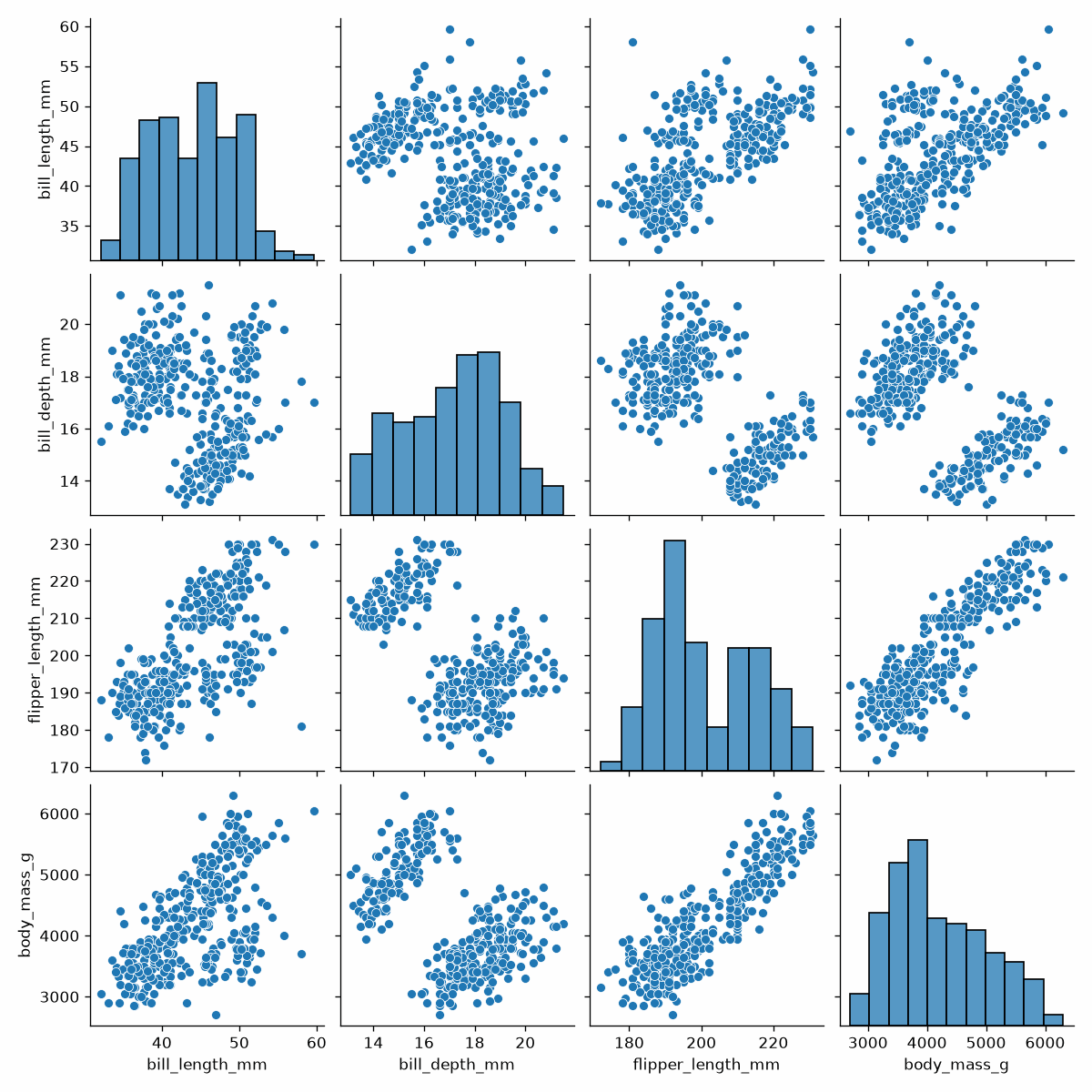
データフレームを渡すだけで、数値の4列の組み合わせが4×4のマスに並びます。species・island・sex のような文字列の列は、自動で対象から外れます。対角線は、何も指定しないとヒストグラムになります。
この図だけでも、「フリッパーの長さ」と「体重」はきれいな右上がりで関係が強そうだ、といったことが一目で分かります。一方で、点がいくつかのかたまりに分かれているマスもあり、ここで次の hue が活きてきます。
hue:カテゴリで色分け
ここに設定した列名のカテゴリに応じて、すべてのマスを色分けできます。pairplotで一番よく使うオプションです。
sns.pairplot(penguins, hue="species")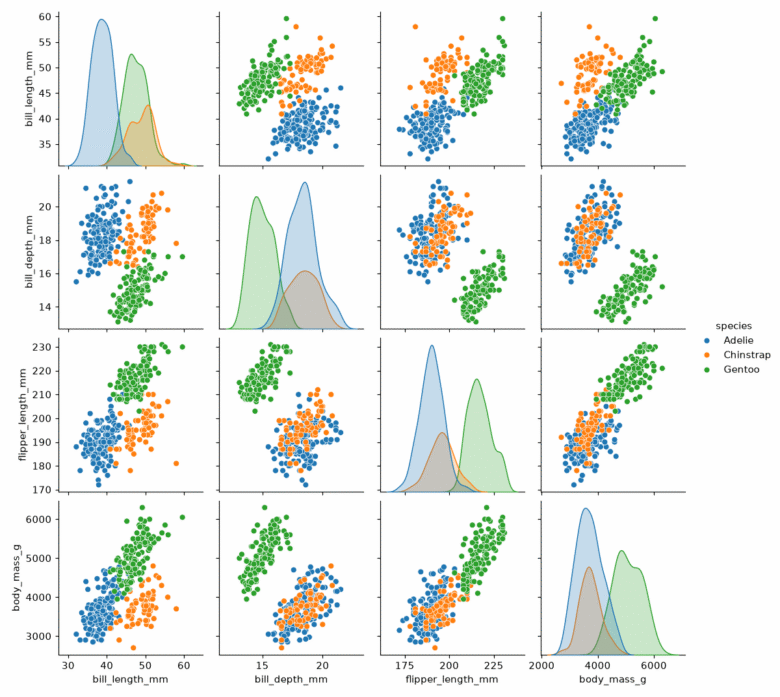
先ほどの「かたまり」が、ペンギンの種類(Adelie・Chinstrap・Gentoo)の違いだったことが分かります。特に「くちばしの厚さ」の列を見ると、Gentooだけがはっきり離れています。
hueを指定すると、対角線は自動でヒストグラムから密度曲線(KDE)に切り替わります。ヒストグラムのままにしたい場合は、次に紹介する diag_kind=”hist” を指定します。
markers
白黒で印刷する場合など、色だけで区別しにくいときは、カテゴリごとにマーカーの形も変えられます。カテゴリの数だけリストで指定します。
sns.pairplot(penguins, hue="species", markers=["o", "s", "D"])kind・diag_kind:グラフの種類を変える
kindで対角線以外のマス、diag_kindで対角線のマスのグラフの種類を変えられます。
| 引数 | 値 | 描かれるもの |
|---|---|---|
| kind | “scatter”(既定) | 散布図 |
| kind | “reg” | 散布図+回帰直線(信頼区間の帯つき) |
| kind | “kde” | 2次元の密度の等高線 |
| kind | “hist” | 2次元のヒストグラム(マス目の濃淡) |
| diag_kind | “auto”(既定) | hueなしならヒストグラム、hueありなら密度曲線 |
| diag_kind | “hist” / “kde” | ヒストグラム / 密度曲線 |
| diag_kind | None | 対角線に何も描かない |
例として、散布図に回帰直線を引き、対角線をヒストグラムにしてみます。
sns.pairplot(penguins, hue="species", kind="reg", diag_kind="hist")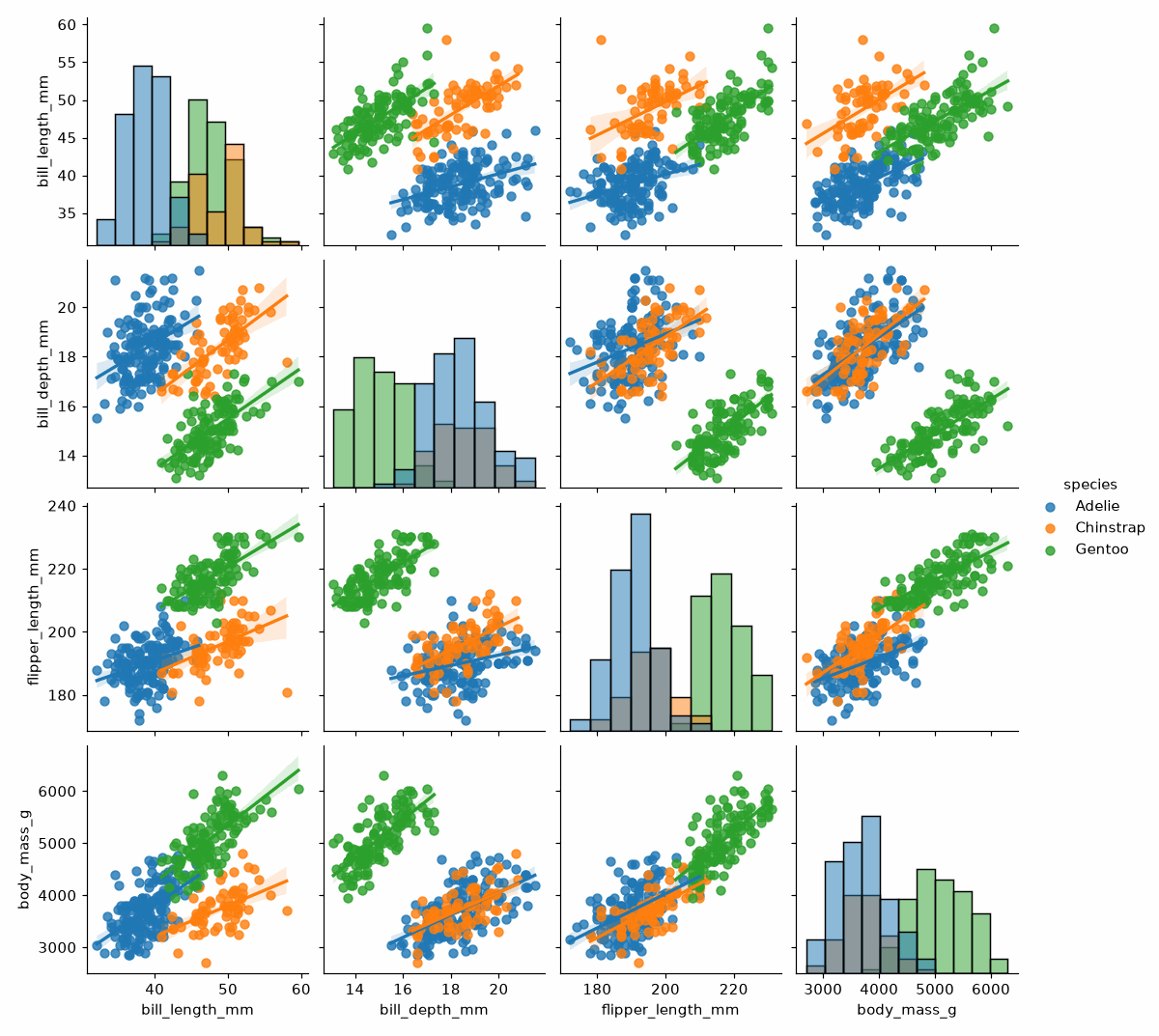
hueと組み合わせると、種類ごとに回帰直線が引かれます。全体では右下がりに見える「くちばしの長さ」と「くちばしの厚さ」も、種類ごとに見るとそれぞれ右上がりになっていることが分かります。このように、全体と種類ごとで傾きが逆になることがあるので、hueで分けて見るのは大切です。
なお、kind=”kde” にすると、点の代わりに等高線で密度を描きます。
sns.pairplot(penguins, hue="species", kind="kde")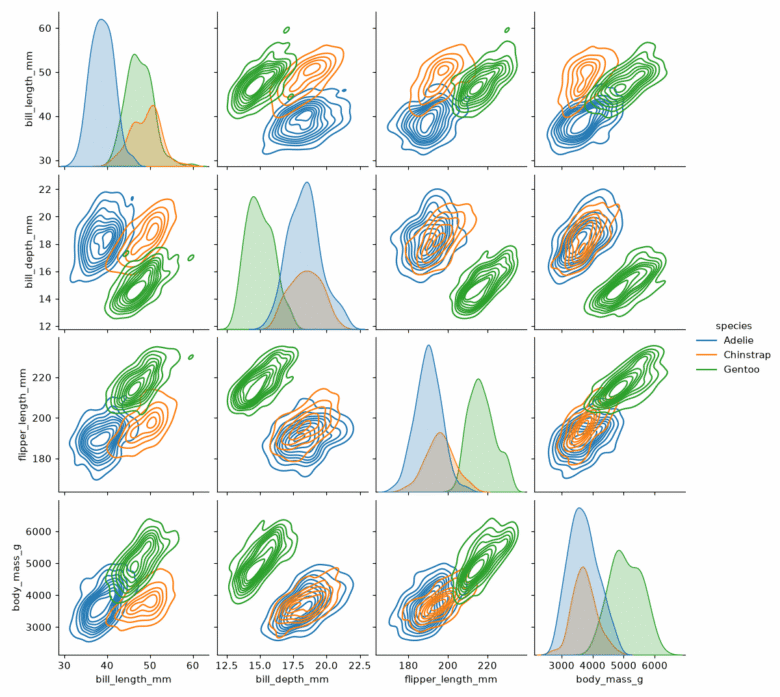
点が多すぎて重なってしまうデータでも、どこに集中しているかが分かりやすくなります。ただし散布図より計算に時間がかかるので、まずは既定の散布図で全体を見てから使うのがおすすめです。
vars・x_vars・y_vars:列を絞る
vars
使う列をリストで指定すると、その列どうしの組み合わせだけを描きます。下の例では3列なので3×3のマスになります。
sns.pairplot(
    penguins,
    hue="species",
    vars=["bill_length_mm", "bill_depth_mm", "flipper_length_mm"],
)
x_vars / y_vars
横軸と縦軸の列を別々に指定することもできます。「体重(目的の変数)が、ほかのどの列と関係しているか」だけを見たいときに便利です。
sns.pairplot(
    penguins,
    hue="species",
    x_vars=["bill_length_mm", "bill_depth_mm", "flipper_length_mm"],
    y_vars=["body_mass_g"],
)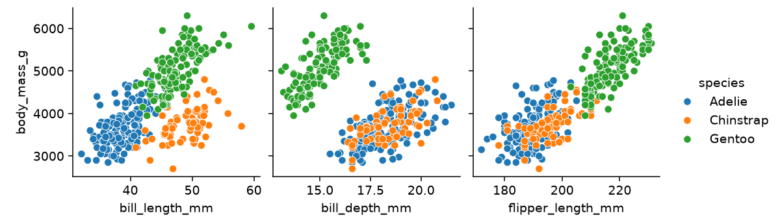
縦1行・横3列の図になりました。x_vars と y_vars を使ったときは対角線というものがないので、すべてのマスが散布図になります。
corner:左下の半分だけ描く
散布図行列は、対角線をはさんで右上と左下が「縦軸と横軸を入れ替えただけ」の同じ組み合わせになっています。corner=True にすると右上の半分を描かず、すっきりさせられます。
sns.pairplot(penguins, hue="species", corner=True)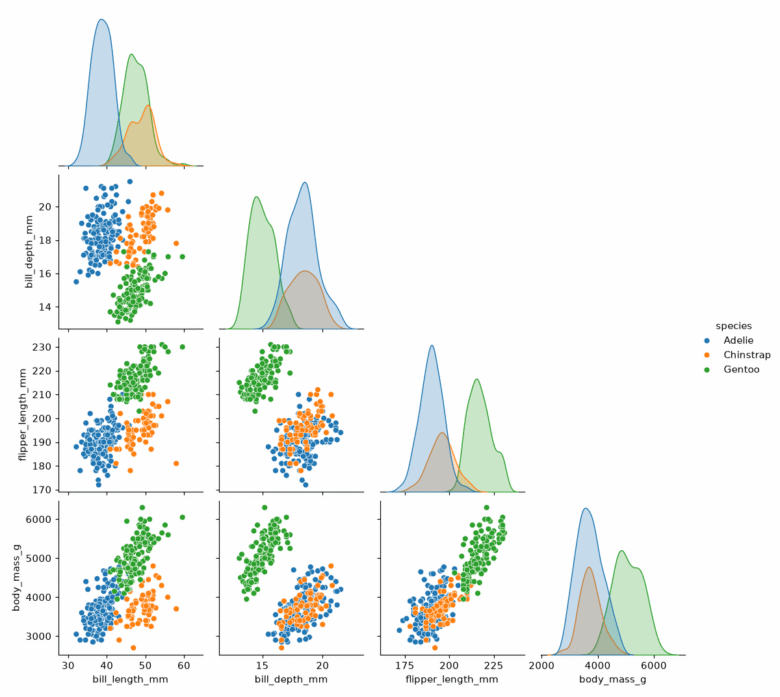
情報量は同じまま、見る場所が半分になります。資料に貼るときは corner=True のほうが読み手に優しいことが多いです。
相関係数を書き込む:PairGridとmap_upper
pairplotには相関係数を表示する引数はありません。そこで、pairplotの中身であるPairGridを直接使い、右上・左下・対角線に別々のグラフを割り当てます。
- map_lower: 左下の半分に描く関数を指定する
- map_upper: 右上の半分に描く関数を指定する
- map_diag: 対角線に描く関数を指定する
右上のマスには、相関係数を計算して文字で書き込む自作の関数を割り当てます。ついでに、列名を日本語に置き換えてラベルも日本語にしてみます。日本語を表示するために、フォントにMeiryo(メイリオ)を指定しています。
import numpy as np

plt.rcParams["font.family"] = "Meiryo"  # 日本語を表示するためのフォント

# 欠損値を除き、列名を日本語にする
df = penguins.dropna().rename(columns={
    "bill_length_mm": "くちばしの長さ(mm)",
    "bill_depth_mm": "くちばしの厚さ(mm)",
    "flipper_length_mm": "フリッパーの長さ(mm)",
    "body_mass_g": "体重(g)",
})

# 相関係数を計算して、マスの中央に書き込む関数
def corrfunc(x, y, **kws):
    r = np.corrcoef(x, y)[0, 1]
    ax = plt.gca()
    ax.scatter(x, y, s=0)  # 見えない点を置いて、軸の目盛りをデータに合わせる
    ax.annotate(f"r = {r:.2f}", xy=(0.5, 0.5), xycoords="axes fraction",
                ha="center", va="center", fontsize=18,
                color="tab:red" if r > 0 else "tab:blue")

g = sns.PairGrid(df)
g.map_lower(sns.scatterplot, s=15)
g.map_diag(sns.histplot)
g.map_upper(corrfunc)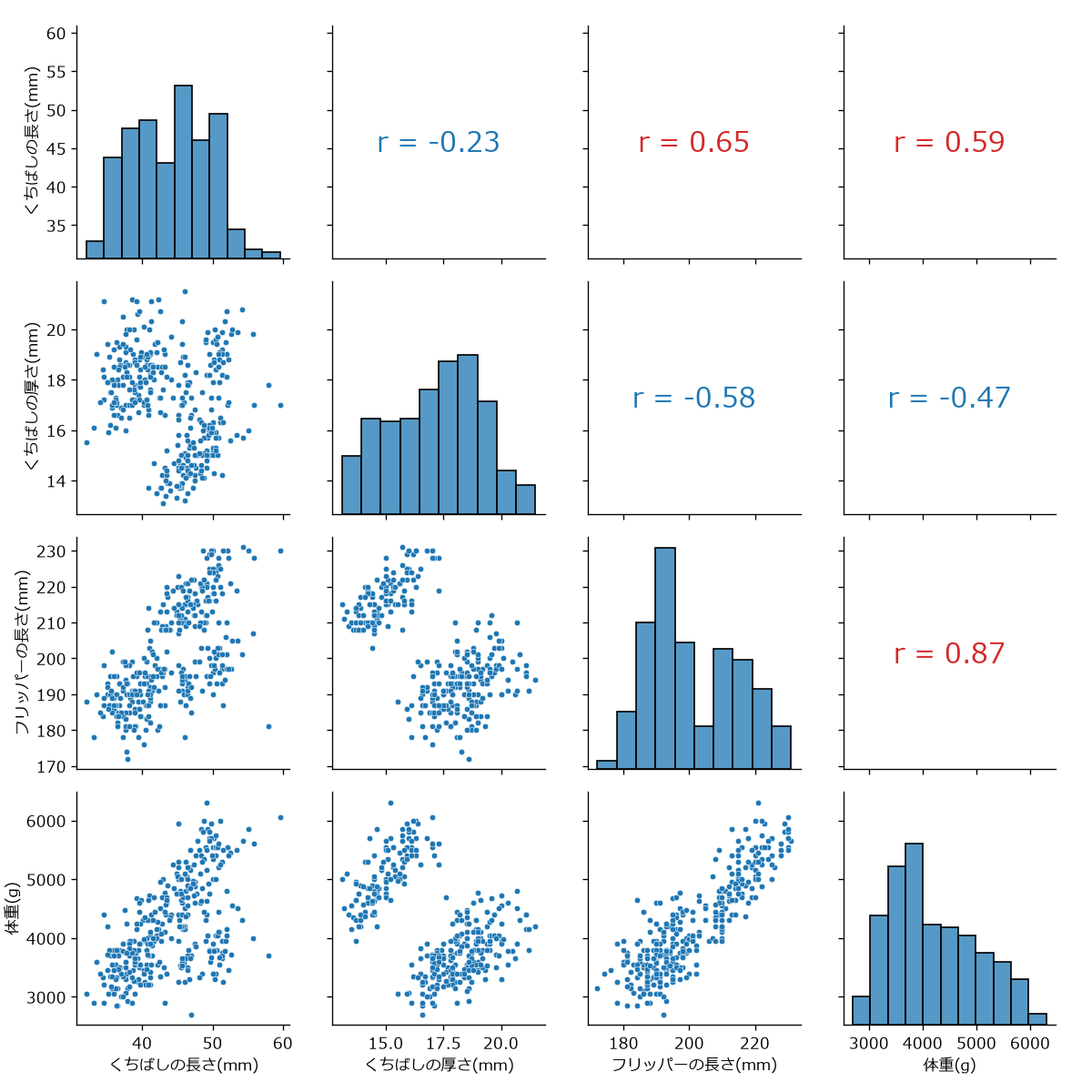
左下で点の散らばり方を、右上で相関係数の数字を、同時に確認できるようになりました。正の相関を赤、負の相関を青にしています。「フリッパーの長さ」と「体重」の相関係数は0.87で、4列の中で一番強い関係があることが数字でも確かめられます。
np.corrcoef は欠損値(NaN)があると結果がNaNになるため、先に dropna() で欠損のある行を除いています(344行が333行になります)。
相関係数だけを一覧で見たい場合は、散布図行列よりもヒートマップのほうが向いています。描き方はSeabornの応用:heatmapを使いこなすで解説しています。
height・aspect:図の大きさを変える
pairplotでは、図全体の大きさではなく1マスあたりの大きさを指定します。height が1マスの高さ(インチ、既定は2.5)、aspect が縦横比(既定は1)で、1マスの幅は height × aspect になります。
sns.pairplot(penguins, hue="species", height=2, aspect=1.2)図全体の高さは「height × 列の数」になります。4列で既定の height=2.5 なら高さ10インチ、height=2 なら8インチです。列が多いと図がどんどん大きくなるので、そのときは height を小さくしましょう。
描いた図を保存する
pairplotは、描いた図をまとめたPairGridというオブジェクトを返します。これを変数で受け取り、savefig で保存します。dpi で解像度を指定できます。
g = sns.pairplot(penguins, hue="species")
g.savefig("pairplot.png", dpi=150)
PairGridの savefig は、余白を詰める bbox_inches=”tight” が自動で指定されるので、図の右側に置かれた凡例まで含めて保存されます。
よくある困りごと
描くのが遅い・重い
pairplotは「列の数×列の数」のマスにすべての点を描くので、行数が多いデータでは時間がかかります。次のような対策があります。
- 行を間引く: sample で一部の行だけを取り出して描きます。全体の傾向を見るだけなら、数百〜数千行あれば十分なことが多いです。
- 点を小さく、薄くする: plot_kws で散布図に引数を渡せます。s で点の大きさ、alpha で透明度を指定すると、重なっている場所が見やすくなります。
- KDEを避ける: 密度曲線や等高線の計算は重いので、diag_kind=”hist” にしたり、kind=”kde” を使わないようにします。
small = penguins.sample(n=200, random_state=0)  # 200行だけ取り出す
sns.pairplot(small, hue="species", diag_kind="hist", plot_kws={"s": 10, "alpha": 0.5})
列が多すぎて見えない
数値の列が10個あると100マスになり、1マスが小さすぎて読めません。まずは数値の列を確認し、vars で見たい列を5〜6個に絞るのがおすすめです。
print(penguins.select_dtypes("number").columns.tolist())どの列を残すか迷うときは、先に相関係数のヒートマップで全体を見て、関係がありそうな列を選んでからpairplotで詳しく見る、という順番にすると効率的です。
欠損値(NaN)がある
penguinsでは、sex の列に11件の欠損があります。hue に欠損のある列を指定すると、その行は色を決められません。気になる場合は、dropna() で欠損のある行を除いてから描きましょう。
sns.pairplot(penguins.dropna(), hue="sex")日本語が文字化けする(□になる)
matplotlibの既定のフォントは日本語を含まないため、日本語のラベルが□で表示されます。相関係数の例のように、描く前に plt.rcParams[”font.family”] で日本語フォントを指定してください。Windowsなら “Meiryo” や “BIZ UDGothic” が使えます。
まとめ
pairplotを使うと、データフレームの数値の列どうしの関係を、1行のコードで一度に見渡すことができます。
- まずは sns.pairplot(df) で全体を見る
- hue でカテゴリごとに色分けすると、隠れていた違いが見えてくる
- 列が多いときは vars・x_vars・y_vars・corner で絞る
- 相関係数を書き込みたいときは PairGrid の map_upper・map_lower を使う
データを受け取ったら、最初の一枚としてpairplotを描いてみてください。分布の詳しい見方はdisplot、カテゴリごとの比較はcatplot、相関の一覧はheatmapの記事もあわせてご覧ください。
※本記事のコードは Python 3.12.1、seaborn 0.13.2、matplotlib 3.11.2、pandas 3.1.0 で動作を確認しています(2026年10月31日時点。参考:seaborn.pairplot 公式ドキュメント、seaborn.PairGrid 公式ドキュメント)。